 Coachigo
Tableau de bord
Comment utiliser le tableau de bord dans Coachigo
Clients à relancer, séances et volume de la semaine, statut de chaque client : comment lire le tableau de bord de Coachigo et savoir qui suivre en priorité.
Le tableau de bord répond en un coup d’œil à deux questions : comment s’est passée la semaine, et quels clients ont besoin de vous. Il compare le rythme de chaque client à celui qu’on attend de lui et place les retardataires en tête.
Ouvrir le tableau de bord
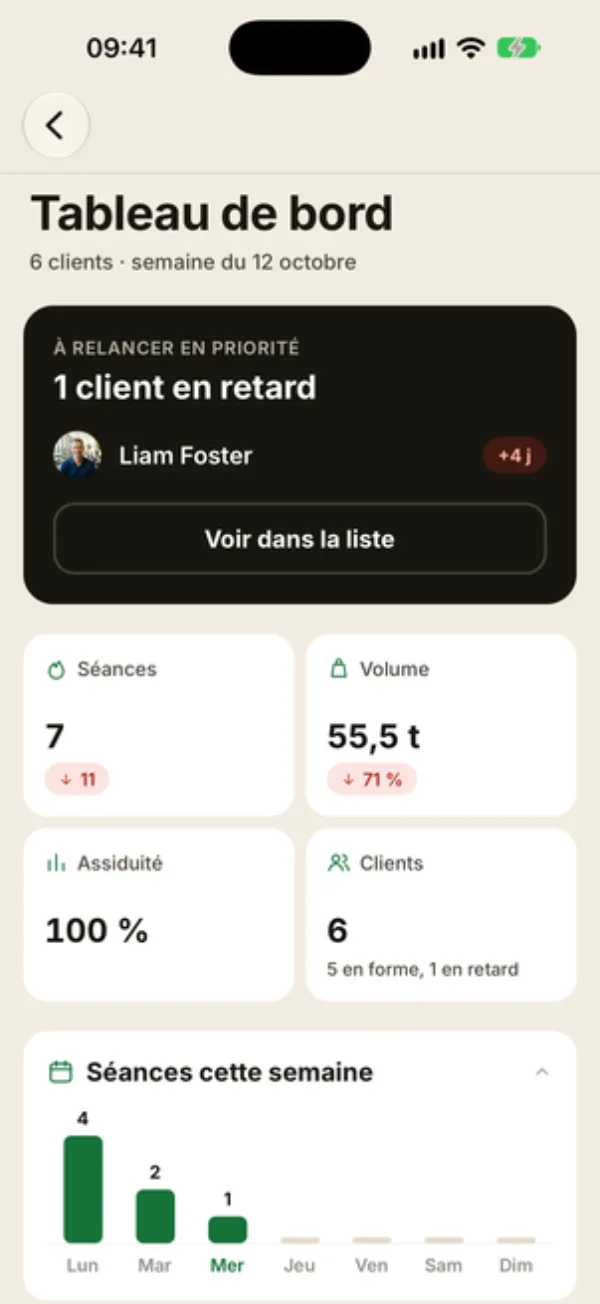
Sur l’écran Mes clients, touchez l’icône en grille en haut. Sur ordinateur, choisissez Tableau de bord dans la barre latérale. Sous le titre, « 6 clients · semaine du 12 octobre » rappelle le nombre de clients et la semaine en cours, comptée à partir du lundi.
Les clients à relancer
Le bandeau À RELANCER EN PRIORITÉ annonce combien de clients sont en retard et en cite jusqu’à trois, avec leur retard en jours (« +4 j »), puis « et N autres » s’il y en a plus. Touchez un nom pour ouvrir sa fiche, ou Voir dans la liste pour descendre jusqu’aux cartes clients.
Avec Coachigo PRO, le bandeau signale aussi les fins de forfait, les dates limites et les paiements en attente, et prépare le message à envoyer : voir comment relancer un client.
Si tout le monde suit son rythme, le bandeau affiche Aucun client en retard.
La semaine en chiffres
- Séances : les séances enregistrées cette semaine, tous clients confondus, avec l’écart par rapport à la semaine précédente.
- Volume : le volume soulevé cette semaine, en pourcentage par rapport à la semaine précédente.
- Assiduité : un indicateur global de régularité sur les dernières semaines, tous clients confondus.
- Clients : le total, avec combien sont en forme et combien sont en retard.
Le graphique Séances cette semaine répartit les séances du lundi au dimanche. Touchez son en-tête pour le replier.
La liste des clients
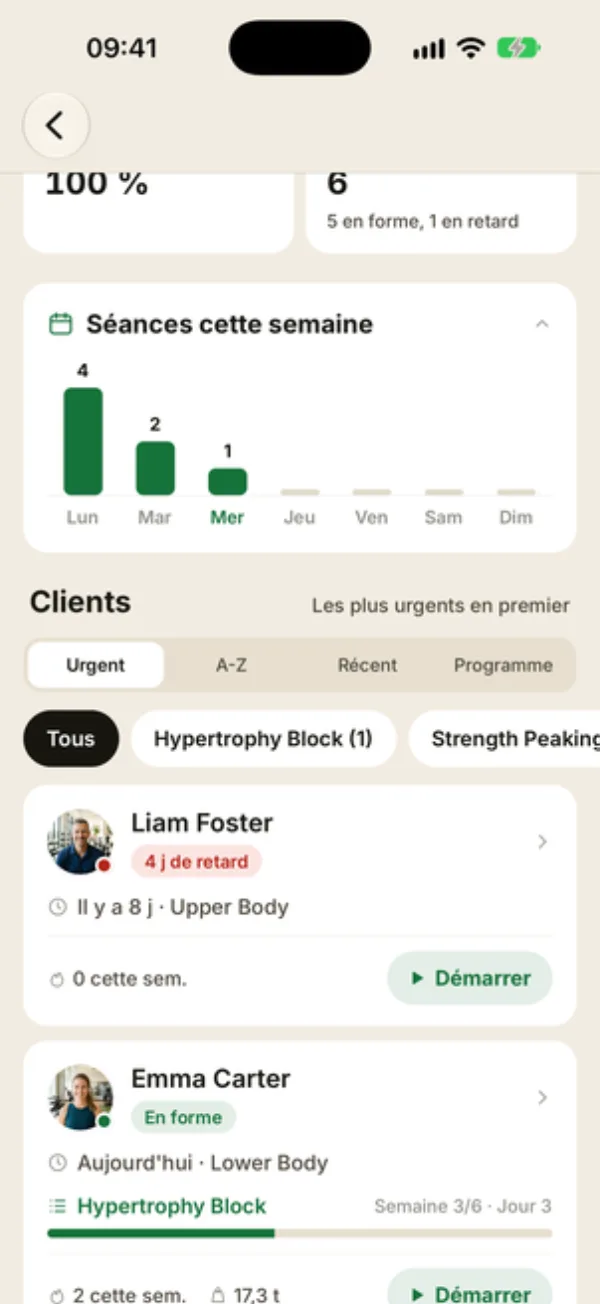
Choisissez l’ordre : Urgent (les plus urgents en premier), A-Z, Récent (dernière séance en premier) ou Programme. Les pastilles en dessous filtrent par programme : Tous, ou le nom d’un programme avec son nombre de clients.
Chaque carte montre le statut du client, sa dernière séance (« Il y a 8 j · Upper Body »), son programme avec « Semaine 3/6 · Jour 3 », les exercices en stagnation s’il y en a, ses séances et son volume de la semaine. Démarrer ouvre une nouvelle séance pour ce client, et toucher la carte ouvre sa fiche.
Comprendre les statuts
- Nouveau : aucune séance enregistrée.
- En forme : le client suit son rythme.
- N j de retard : sa prochaine séance aurait dû avoir lieu il y a N jours. Orange jusqu’à 2 jours, rouge au-delà.
Le rythme attendu vient du programme du client (le repos minimum prévu avant sa prochaine séance, ou à défaut la fréquence de la phase en cours). Sans programme, Coachigo le déduit de ses séances des 30 derniers jours. S’il ne peut pas l’estimer, le client est En forme jusqu’à 7 jours sans séance, À relancer jusqu’à 14 jours, puis Inactif.
Seules les séances faites comptent
Une séance planifiée dans l’agenda ne remet pas un client à l’heure : le statut se base uniquement sur les séances enregistrées.
FAQ
Pourquoi un client actif apparaît-il en retard ?
Son rythme attendu est peut-être plus serré que son rythme réel. Vérifiez le Repos minimum des séances de son programme. Sans programme, le statut se cale sur ses séances des 30 derniers jours et s’ajuste au fil des semaines.
Quelle différence avec la liste des clients ?
La liste des clients est triée par dernière séance et sert à lancer une séance vite. Le tableau de bord ajoute les chiffres de la semaine, les statuts et d’autres tris.
Le tableau de bord est-il réservé à Coachigo PRO ?
Non, il est disponible gratuitement dès que vous avez au moins un client.