 Coachigo
Agenda
Comment utiliser l'agenda de tous vos clients dans Coachigo
Vue semaine, vue mois et statuts des séances : comment lire l'agenda qui réunit les séances de tous vos clients dans Coachigo, et agir depuis chaque ligne.
L’agenda réunit sur un seul écran les séances de tous vos clients : celles que vous avez planifiées et celles qui ont été enregistrées. C’est là que vous préparez votre semaine et que vous repérez les séances manquées.
Ouvrir l’agenda
Sur l’écran Mes clients, touchez l’icône calendrier en haut. Le lien Agenda du bloc Aujourd’hui y mène aussi. Sur ordinateur, choisissez Agenda dans la barre latérale.
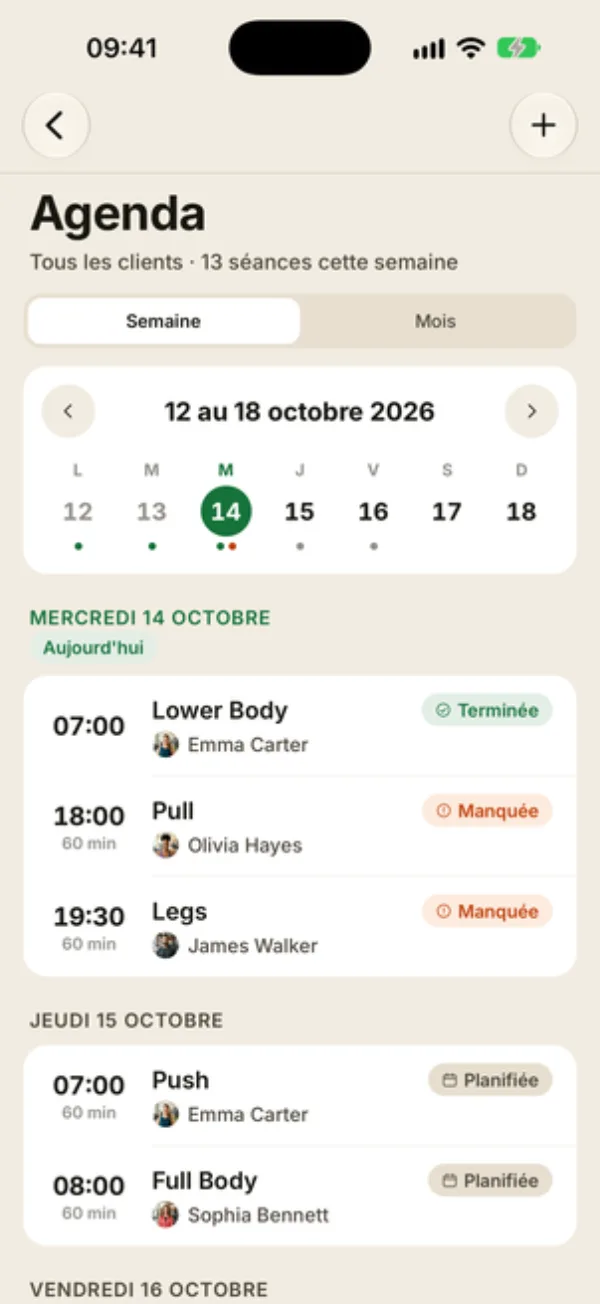
Sous le titre, « Tous les clients · 13 séances cette semaine » compte toutes les séances de la période affichée, y compris les séances terminées et annulées. Touchez + pour planifier une séance.
La vue Semaine
L’onglet Semaine s’ouvre par défaut.
- En haut, la période (« 12 au 18 octobre 2026 ») avec des flèches pour changer de semaine. Vous pouvez aussi balayer la liste vers la gauche ou la droite.
- Le bandeau des 7 jours affiche des points de couleur sous chaque jour qui a des séances. Touchez un jour pour faire défiler la liste jusqu’à lui.
- Dessous, les séances sont listées jour par jour, avec Aujourd’hui mis en avant. Un jour sans rien affiche « Aucune séance ».
Quand vous vous éloignez de la semaine en cours, Aujourd’hui en haut vous y ramène.
Lire une ligne
Chaque ligne indique l’heure, la durée quand elle est connue, le nom de la séance (« Séance libre » sans séance type), le client avec sa photo ou ses initiales, et une pastille de statut :
- Planifiée : l’heure n’est pas encore passée ;
- Terminée : la séance a été faite ;
- Manquée : l’heure est passée sans séance enregistrée ;
- Annulée et Reportée : vous avez annulé ou déplacé la séance.
Une petite icône de répétition signale une séance issue d’une récurrence. Touchez une ligne pour afficher ses actions : Démarrer, Reporter, Annuler, ou Voir pour une séance terminée. Le détail est dans reporter ou annuler une séance.
La vue Mois
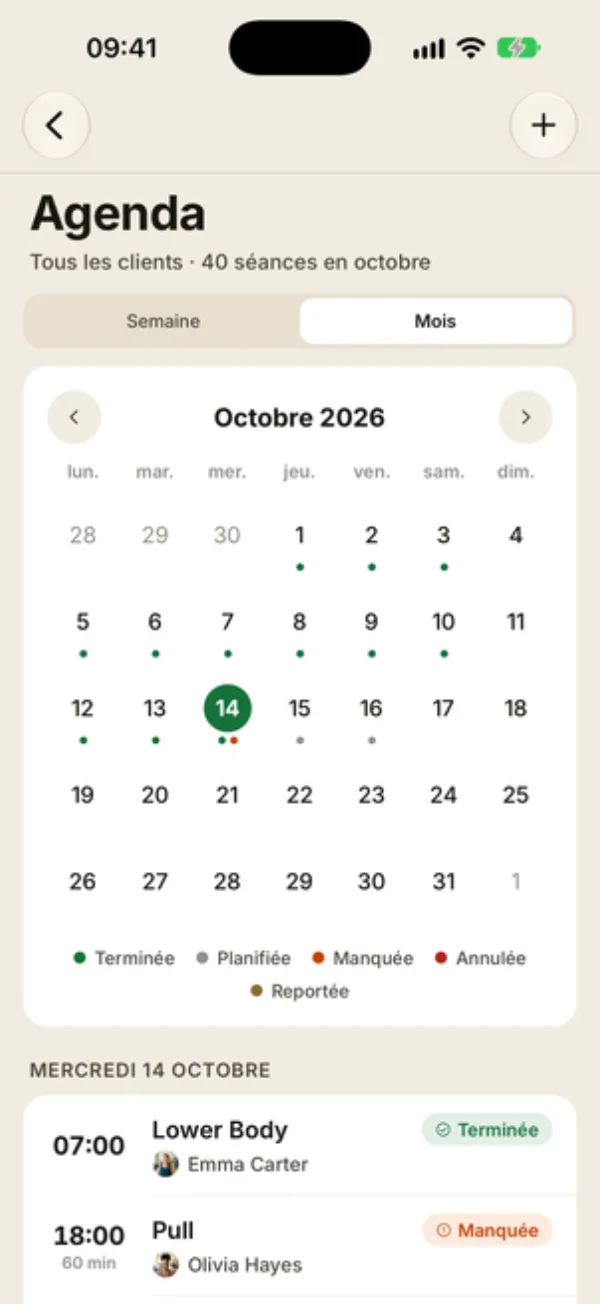
L’onglet Mois affiche le calendrier du mois avec des points de couleur sous chaque jour, et une légende : Terminée, Planifiée, Manquée, Annulée, Reportée. Touchez un jour pour voir ses séances en dessous, ou « Aucune séance ce jour ».
C’est la vue idéale pour repérer d’un coup d’œil les semaines chargées ou les séances manquées.
Repérer les séances manquées
En début de semaine, passez en vue Mois et cherchez les points orange : chacun signale un jour avec au moins une séance Manquée. C’est souvent le bon moment pour relancer le client.
FAQ
Puis-je filtrer l’agenda par client ?
Non, l’agenda affiche toujours tous vos clients. Pour les séances d’un seul client, ouvrez sa fiche puis Calendrier et récurrences.
Chaque client a-t-il sa couleur ?
Non. Les couleurs des points et des pastilles indiquent le statut des séances, pas le client.
L’agenda se synchronise-t-il avec mon calendrier ?
Non, Coachigo ne se synchronise pas avec Apple Calendar ou Google Agenda. Il vous envoie en revanche un rappel avant chaque séance planifiée : voir Comment planifier une séance.