 Coachigo
Bien démarrer
Comment utiliser Coachigo sur ordinateur
Ouvrir Coachigo dans le navigateur, retrouver vos données avec votre compte, l'affichage selon la taille de l'écran et ce qui reste réservé au téléphone.
Préparer un programme sur grand écran, relire les séances de la semaine au bureau : Coachigo s’ouvre aussi dans le navigateur de votre ordinateur ou de votre tablette. C’est la même app, avec le même compte et les mêmes données, sans rien à installer.
Ouvrir Coachigo dans le navigateur
Rendez-vous sur app.coachigo.app. L’app s’ouvre directement, sans les écrans de bienvenue du téléphone.
Retrouver vos données
À la première visite, le navigateur ouvre un espace neuf et vide, en mode Solo, avec les unités en kilogrammes et centimètres. Pour retrouver vos clients et vos séances, connectez-vous au compte que vous utilisez sur votre téléphone :
- Cliquez sur Compte en bas de la barre latérale (ou dans la barre d’onglets si la fenêtre est étroite).
- Cliquez sur Se connecter.
- Saisissez votre email et votre mot de passe, puis validez.
Vos données, votre mode Coach ou Solo et vos unités se chargent. Sur grand écran, le bas de la barre latérale affiche alors votre email.
Pas encore de compte ?
Créez-le d’abord dans l’app sur votre téléphone : vos données y sont rattachées sans rien perdre. Voir Comment créer un compte Coachigo.
L’affichage selon la taille de la fenêtre
La mise en page s’adapte à la largeur de la fenêtre :
- Fenêtre étroite (moins de 768 pixels) : la barre d’onglets en bas, comme sur le téléphone.
- Fenêtre moyenne : un rail d’icônes à gauche, avec des libellés courts.
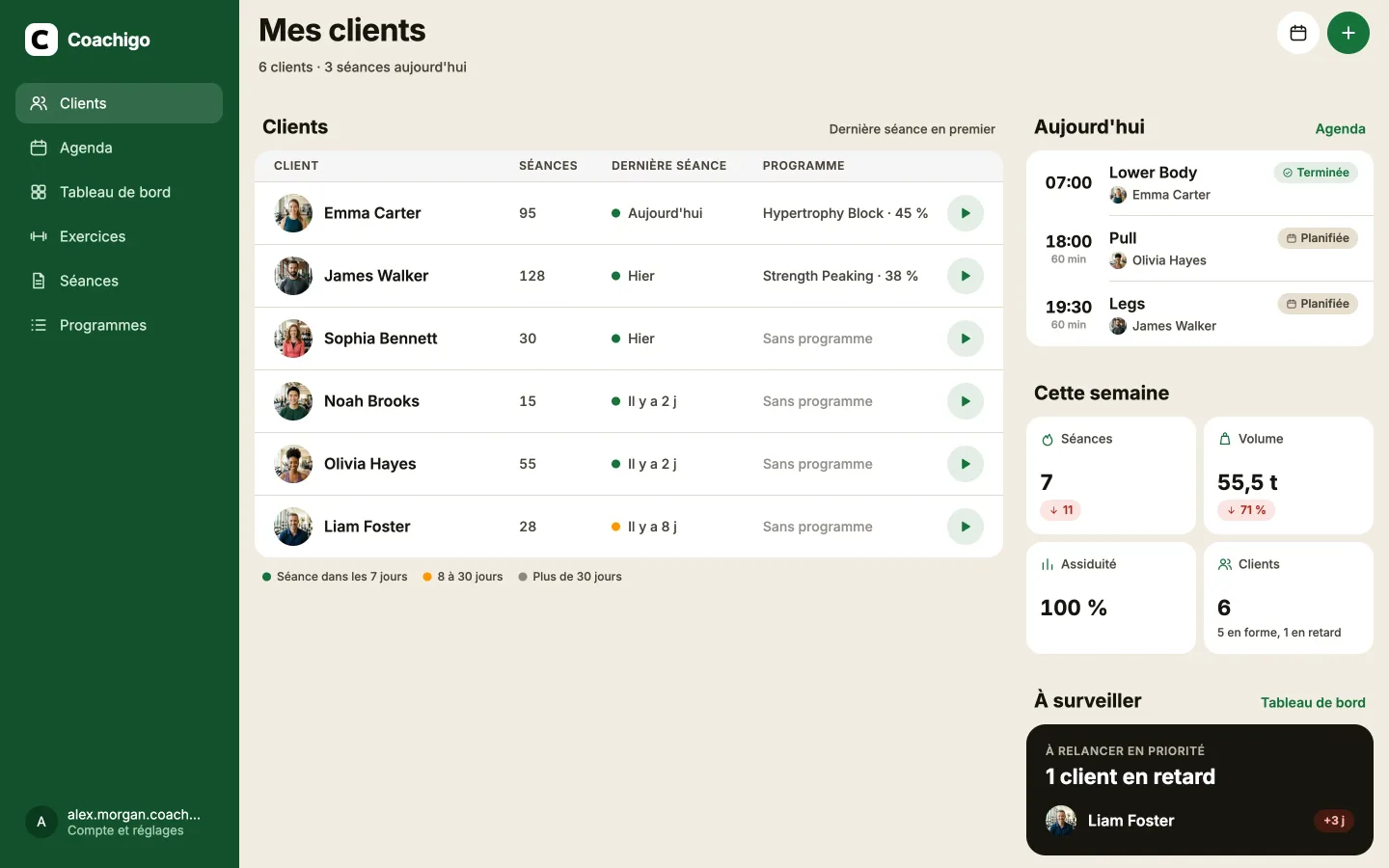
- Grand écran (à partir de 1264 pixels) : une barre latérale complète, avec le logo Coachigo.
Les rubriques de la barre latérale
- Accueil en mode Solo, ou Clients en mode Coach.
- Agenda : les séances planifiées, comme dans l’agenda du téléphone.
- Tableau de bord : en mode Coach seulement (libellé court Suivi). Voir le tableau de bord.
- Exercices, Séances et Programmes.
- En bas, Compte ou votre email : réglages, abonnement et connexion.
En mode Coach sur grand écran, la liste des clients s’affiche en tableau, avec les séances, la dernière séance et le programme de chacun.
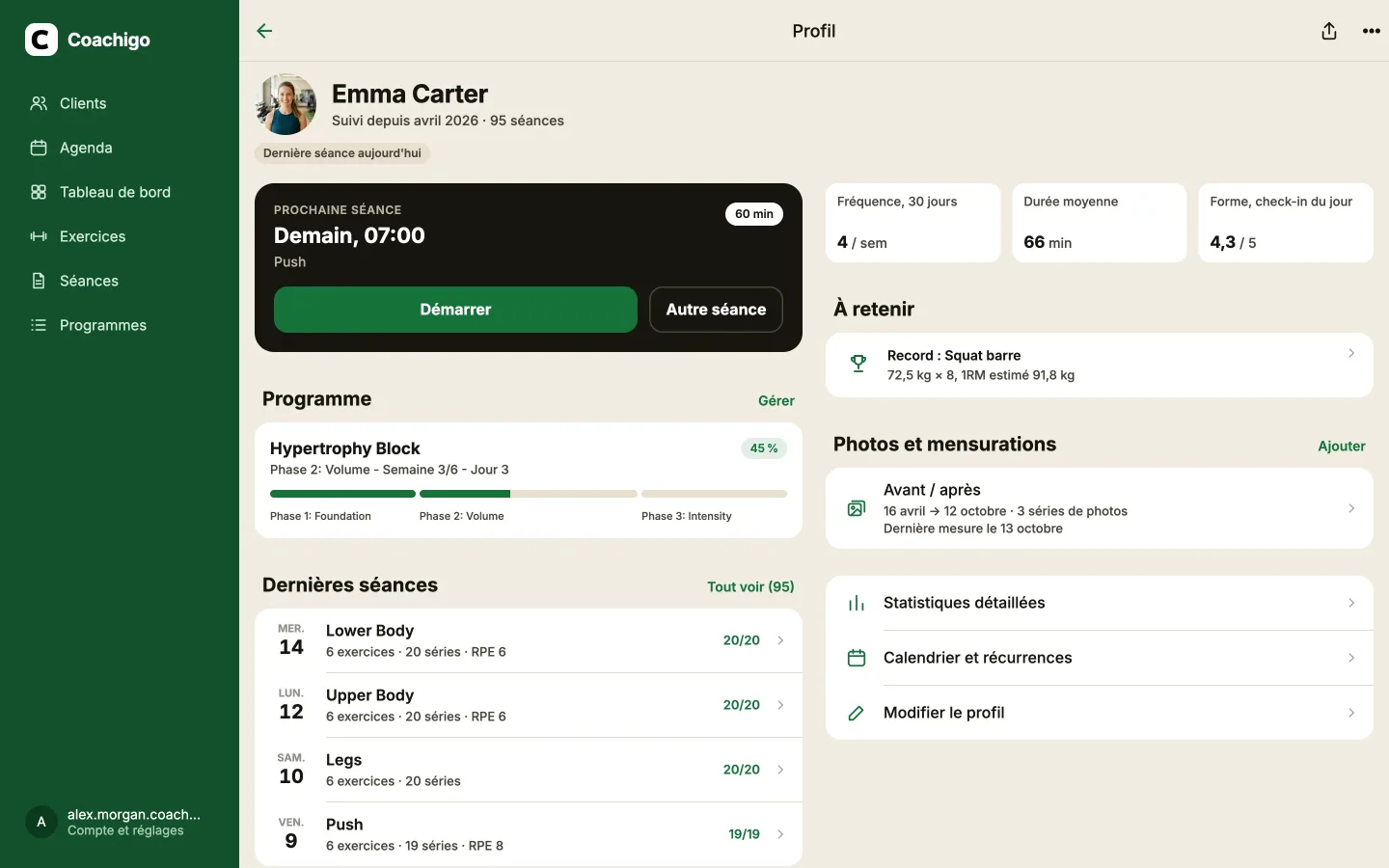
La fiche d’un client reprend les mêmes blocs que sur le téléphone, répartis sur deux colonnes.
Ce qui reste réservé au téléphone
Certaines fonctions dépendent du téléphone et ne sont pas disponibles dans le navigateur :
- Apple Santé, l’Apple Watch et les widgets ;
- les notifications, dont l’alerte de fin de repos et les rappels de séances (une séance planifiée sur ordinateur aura son rappel sur le téléphone, une fois l’app ouverte sur celui-ci) ;
- le calque d’alignement des photos de progression ;
- les vibrations.
L’export de vos données se fait sous forme de fichier téléchargé par le navigateur.
FAQ
Mes modifications apparaissent-elles sur le téléphone ?
Oui, en temps réel, dès lors que les deux appareils sont connectés au même compte.
Mon abonnement PRO fonctionne-t-il sur ordinateur ?
Oui. Un abonnement pris dans l’app mobile s’applique à votre compte, donc aussi dans le navigateur une fois connecté.
Comment passer en mode Coach sur ordinateur ?
Ouvrez Compte et activez Mode coach. Voir Comment passer du mode Solo au mode Coach.