 Coachigo
Bien démarrer
Comment se connecter à Coachigo sur un nouvel appareil
Retrouver vos clients et séances sur un nouveau téléphone, réinitialiser un mot de passe oublié, comprendre la synchronisation et se déconnecter.
Nouveau téléphone, tablette en plus, deuxième appareil à la salle : connectez-vous avec le même email et retrouvez tous vos clients, séances et programmes. Il faut pour cela avoir créé un compte sur votre premier appareil.
Installer l’app et passer l’accueil
Installez Coachigo sur le nouvel appareil et ouvrez-la. Comme pour toute nouvelle installation, l’app affiche d’abord les écrans de bienvenue. Parcourez-les rapidement : touchez Passer sur l’écran du premier client (ou de votre profil en mode Solo) et Continuer gratuitement sur l’écran PRO. Vos vrais réglages arriveront avec votre compte.
Connectez-vous avant de saisir quoi que ce soit
N’ajoutez ni client ni séance sur le nouvel appareil avant d’être connecté. Vous évitez ainsi d’avoir à choisir entre ces nouvelles données et celles de votre compte.
Se connecter
- Touchez l’onglet Compte, puis Se connecter dans la carte du haut.
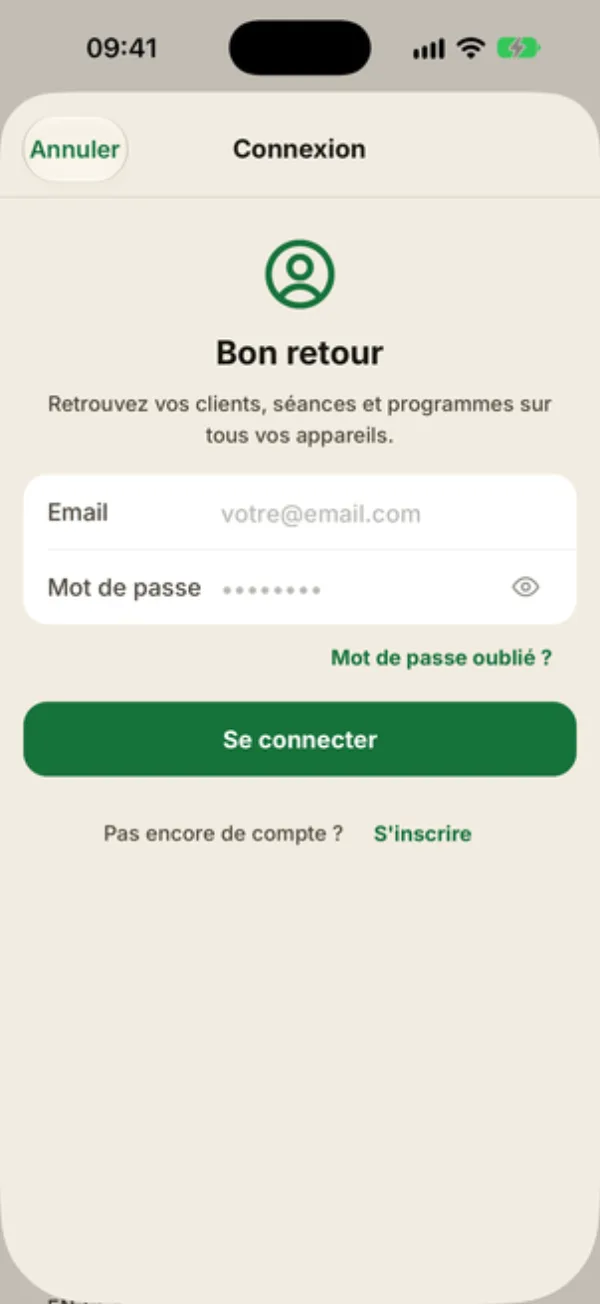
- Sur l’écran Connexion, saisissez votre Email et votre Mot de passe.
- Touchez Se connecter.
Le message Connexion réussie s’affiche et vos données se chargent : clients ou profils, séances, programmes, mais aussi le mode Coach ou Solo et vos unités.
Si l’app trouve des données sur l’appareil
Si vous avez déjà créé un client ou noté une séance sur le nouvel appareil, l’alerte Données locales détectées vous demande quoi en faire :
- Annuler : la connexion n’a pas lieu et rien ne change. Choisissez-le si vous hésitez.
- Remplacer : après une seconde confirmation, les données de l’appareil sont effacées et remplacées par celles de votre compte. Cette action est irréversible.
L’alerte propose aussi Fusionner. Le plus sûr reste de vous connecter avant de saisir quoi que ce soit sur l’appareil, comme indiqué plus haut.
Mot de passe oublié
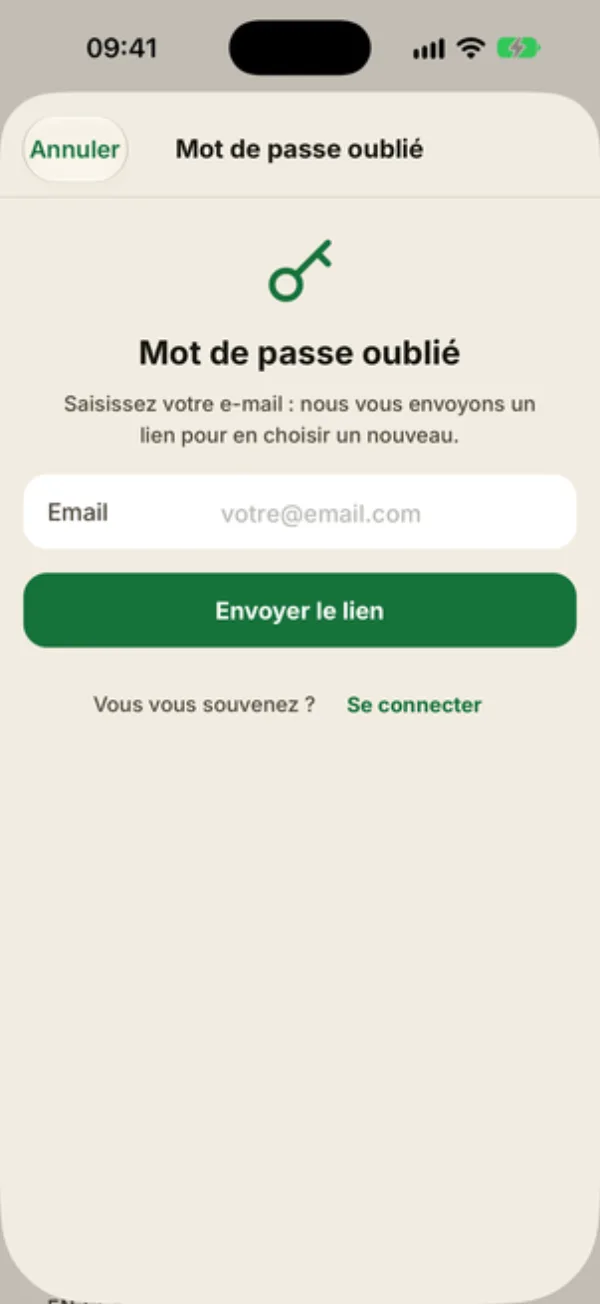
Sur l’écran Connexion, touchez Mot de passe oublié ?. Saisissez votre email et touchez Envoyer le lien. L’écran Email envoyé ! confirme l’envoi : ouvrez l’email, cliquez sur le lien pour choisir un nouveau mot de passe, puis revenez dans l’app avec Retour à la connexion.
Comment fonctionne la synchronisation
Tous les appareils connectés au même compte se mettent à jour en temps réel : une séance notée sur le téléphone apparaît sur la tablette ou l’ordinateur quelques instants plus tard. Il n’y a aucun bouton à toucher.
Sans réseau, vous pouvez continuer à travailler. Vos modifications sont gardées sur l’appareil et envoyées dès que la connexion revient. Quelques actions, comme l’import d’un fichier, demandent tout de même une connexion.
Se déconnecter
En bas de l’onglet Compte, touchez Se déconnecter, puis confirmez. Vos données restent sur votre compte : l’appareil repart sur un espace vide, et vous les retrouverez en vous reconnectant.
FAQ
Puis-je utiliser plusieurs appareils en même temps ?
Oui, autant que vous voulez, y compris la version ordinateur.
Puis-je me connecter avec Apple ou Google ?
Non, la connexion se fait uniquement avec un email et un mot de passe.
Je n’avais pas de compte sur l’ancien téléphone. Puis-je récupérer mes données ?
Si l’ancien téléphone a encore l’app, créez-y un compte, puis connectez-vous sur le nouveau. Si l’app a été supprimée sans compte, les données ne sont plus récupérables.