 Coachigo
Compte et abonnement
Comment s'abonner à Coachigo PRO, restaurer ou résilier
Prendre Coachigo PRO depuis l'app, retrouver un abonnement sur un nouveau téléphone, le résilier dans l'App Store ou Google Play, et ce qui se passe ensuite.
L’abonnement Coachigo PRO se prend dans l’app et se paie par votre compte Apple ou Google. Il se gère donc à deux endroits : l’onglet Compte de Coachigo pour s’abonner et restaurer, les réglages de l’App Store ou de Google Play pour résilier. Pour savoir ce que PRO débloque, voir Gratuit ou PRO.
S’abonner
Ouvrez l’onglet Compte, rubrique Abonnement. En offre gratuite, la carte Plan gratuit indique « 1 client inclus » (ou « 1 profil inclus » en utilisation personnelle). Touchez Essayer PRO 7 jours pour ouvrir la page Coachigo PRO. Elle s’ouvre aussi quand vous atteignez une limite, par exemple en ajoutant un deuxième client.
Sur cette page :
- Sous Votre formule, choisissez Mensuel ou Annuel. L’annuel est sélectionné par défaut, avec l’économie et l’équivalent mensuel.
- Vérifiez la phrase sous les formules : elle indique la durée de l’essai s’il vous est proposé, le prix et le renouvellement automatique.
- Touchez Commencer l’essai gratuit, ou S’abonner si aucun essai n’est proposé, puis validez le paiement dans la fenêtre d’Apple ou de Google.
« Bienvenue dans Coachigo PRO ! » confirme que l’abonnement est actif.
Voir votre abonnement
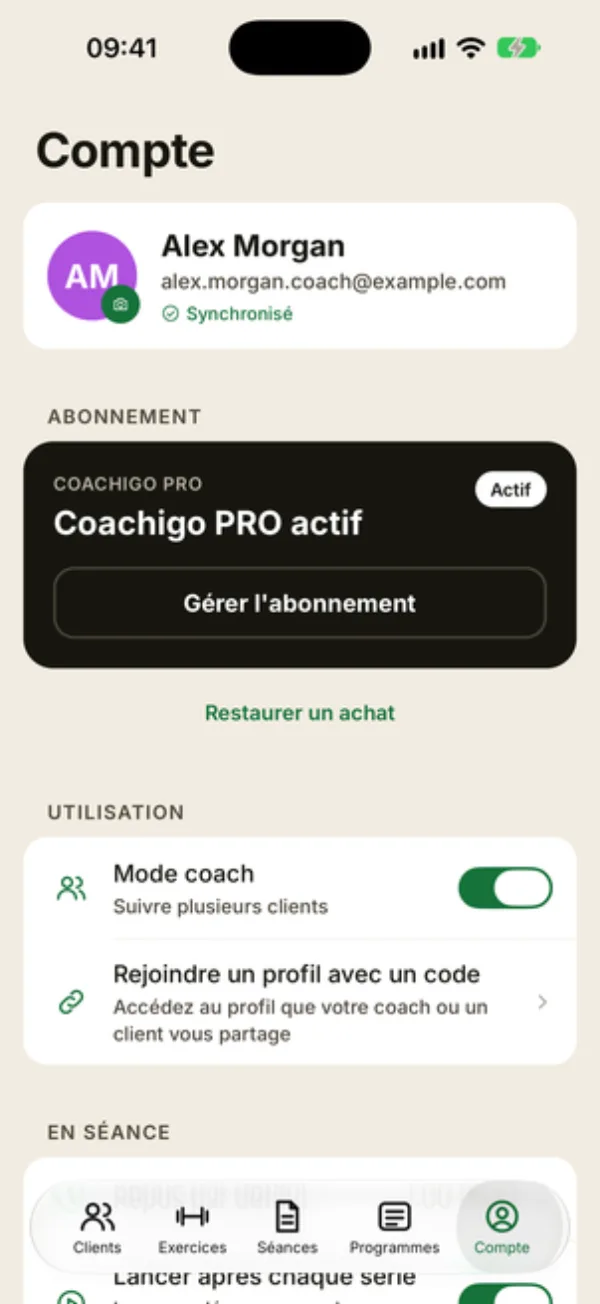
Une fois abonné, la carte de la rubrique Abonnement affiche Coachigo PRO avec le badge Actif, et votre formule quand l’app la connaît : Essai gratuit, Mensuel ou Annuel.
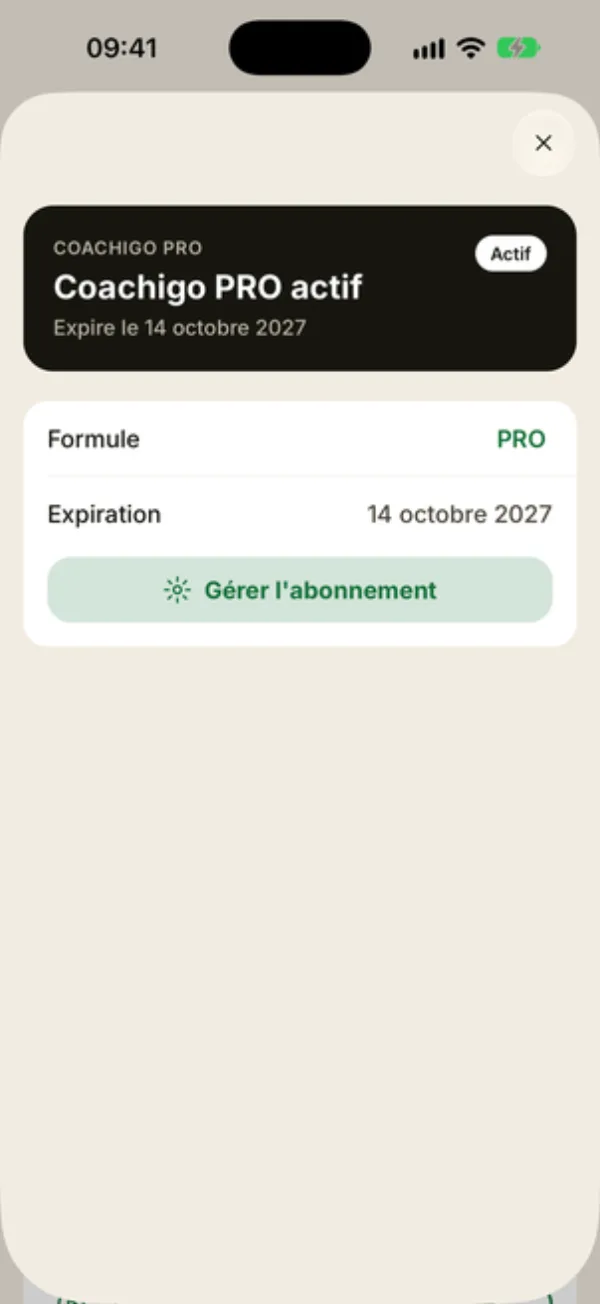
Touchez Gérer l’abonnement : la page Coachigo PRO indique la date de renouvellement, ou la date d’expiration si le renouvellement est arrêté.
Résilier
Sur la page Coachigo PRO, touchez Gérer l’abonnement. L’app ouvre la page des abonnements de l’App Store sur iPhone, ou de Google Play sur Android : résiliez Coachigo PRO à cet endroit. L’app ne peut pas résilier à votre place.
La résiliation prend effet à la fin de la période en cours : PRO reste actif jusqu’à cette date. Pour ne pas être débité après un essai, résiliez au moins 24 heures avant sa fin.
Supprimer l'app ne résilie rien
Désinstaller Coachigo ou supprimer votre compte n’arrête pas l’abonnement. Seuls les réglages de l’App Store ou de Google Play le résilient.
Restaurer un achat
Sur un nouveau téléphone, après une réinstallation ou si l’app ne reconnaît plus votre abonnement, connectez-vous d’abord à votre compte Coachigo si vous en avez un, et utilisez le même compte Apple ou Google que lors de l’achat. Puis, dans Compte, touchez Restaurer un achat sous la carte d’abonnement.
« Achats restaurés » confirme le retour de PRO. « Aucun achat trouvé » signifie qu’aucun abonnement actif n’est lié à ce compte. La page Coachigo PRO propose aussi Restaurer les achats, en bas, tant que vous n’êtes pas abonné.
Quand PRO s’arrête
Vous revenez à l’offre gratuite, sans rien perdre :
- vos clients et leurs séances restent accessibles, et vous pouvez continuer à les suivre ;
- vous ne pouvez plus créer de nouveau profil ;
- les partages déjà en place continuent, mais un nouveau partage demande de nouveau un compte PRO d’un côté ;
- Dupliquer un programme redevient réservé à PRO.
FAQ
Comment obtenir un remboursement ?
Le paiement passant par Apple ou Google, les demandes de remboursement se font auprès d’eux, selon leurs conditions.
Je me suis abonné mais l’app me bloque encore
Vérifiez que vous êtes connecté au compte Coachigo utilisé lors de l’achat, puis touchez Restaurer un achat.
Le prix peut-il changer ?
Le prix affiché vient de l’App Store ou de Google Play et peut varier selon le pays. Toute hausse vous est annoncée par Apple ou Google avant de s’appliquer.