 Coachigo
Agenda
Comment reporter ou annuler une séance dans Coachigo
Un client décale son rendez-vous ou ne peut pas venir : comment reporter, annuler, réactiver ou supprimer une séance planifiée dans l'agenda Coachigo.
Un client vous demande de décaler sa séance de vendredi, un autre ne peut pas venir cette semaine : reportez ou annulez la séance depuis l’agenda. Coachigo garde une trace de chaque changement, pour que vous voyiez d’un coup d’œil ce qui a bougé.
Afficher les actions d’une séance
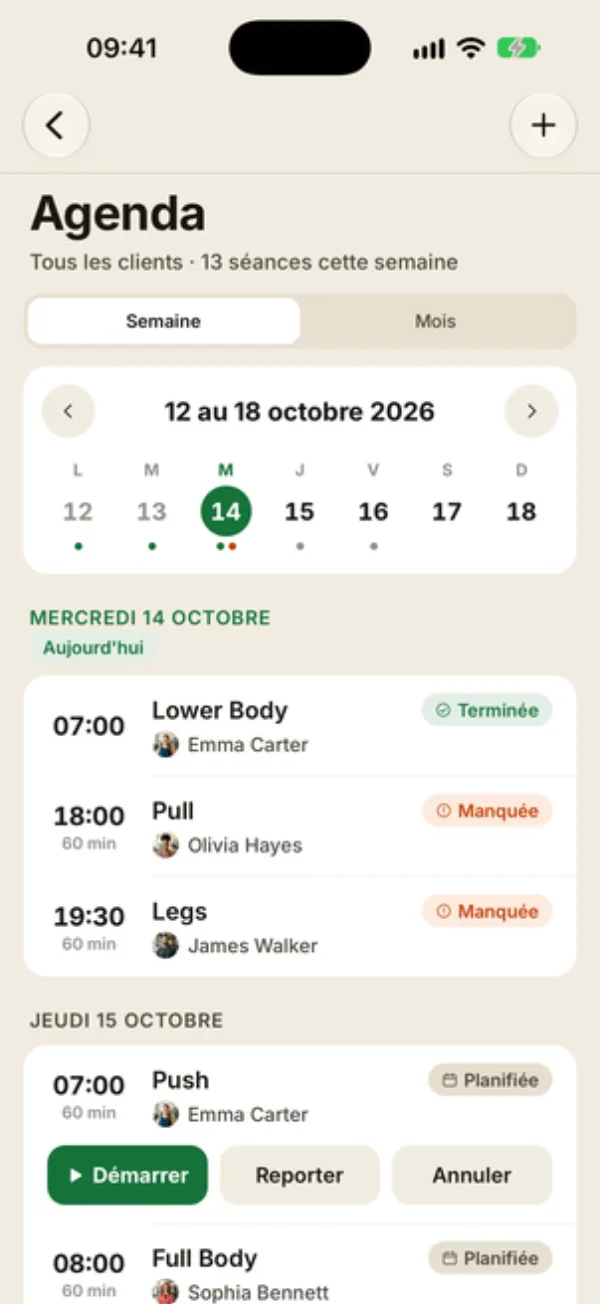
Dans l’Agenda ou dans le bloc Aujourd’hui de la liste de vos clients, touchez la ligne de la séance. Ses actions s’affichent en dessous :
- séance Planifiée ou Manquée : Démarrer, Reporter, Annuler ;
- séance Terminée : Voir ouvre son récapitulatif ;
- séance Annulée ou Reportée : Réactiver, Supprimer.
Reporter une séance
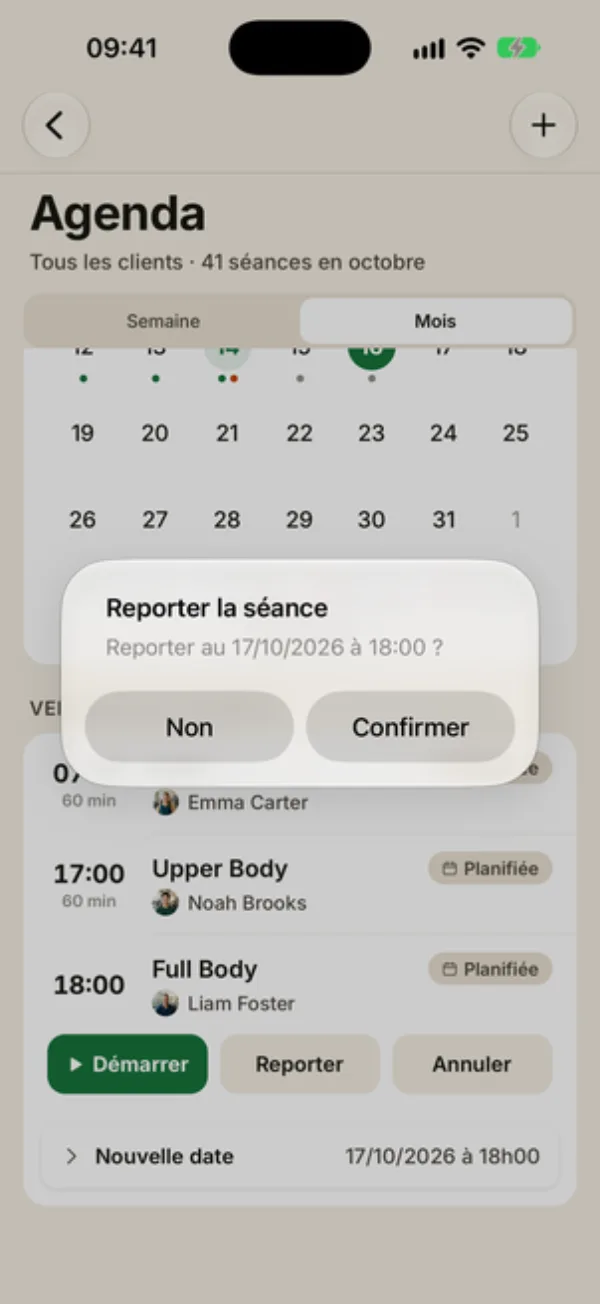
Touchez Reporter : une ligne Nouvelle date apparaît. Touchez-la, choisissez le jour et l’heure, puis Confirmer (sur Android, seul le jour se choisit, avec OK : la séance garde son heure). Coachigo vous demande « Reporter au … à … ? » : touchez Confirmer. Le message « Séance reportée » s’affiche.
Retrouver la séance reportée
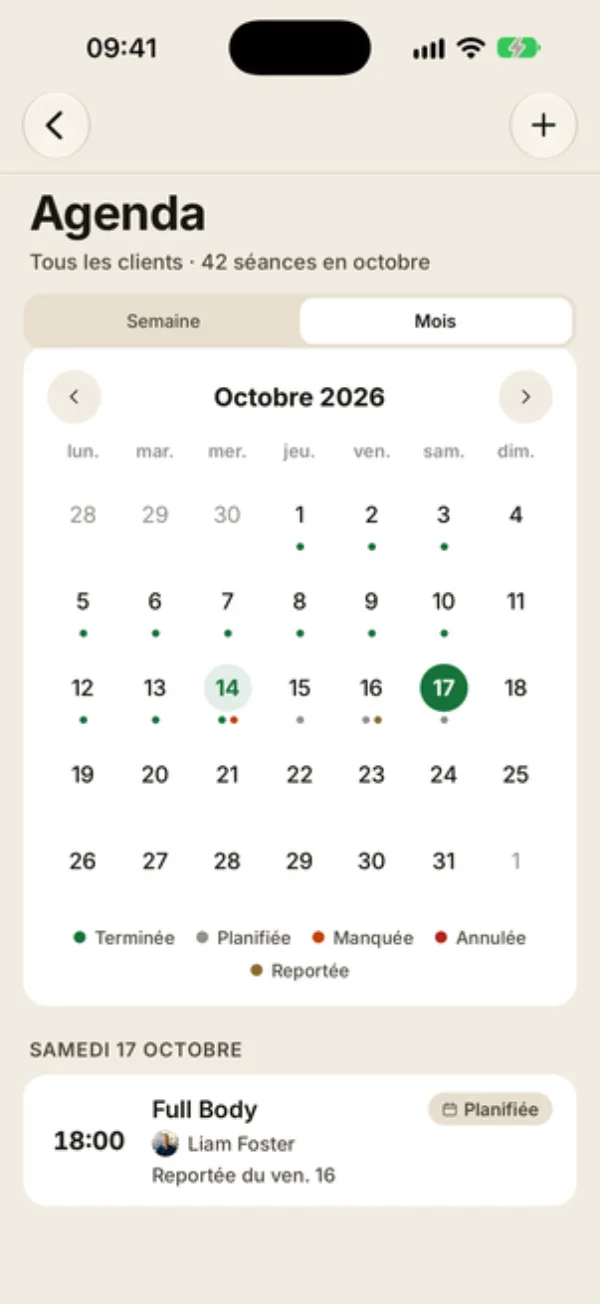
La séance d’origine reste à sa date, marquée Reportée avec sa nouvelle date (« Reportée au … »). Une nouvelle séance Planifiée est créée au jour choisi, avec la mention « Reportée du … ». Elle se démarre, se reporte ou s’annule comme les autres. Ne touchez pas Réactiver sur l’ancienne séance : la nouvelle resterait planifiée et votre client aurait deux séances.
Annuler, réactiver ou supprimer
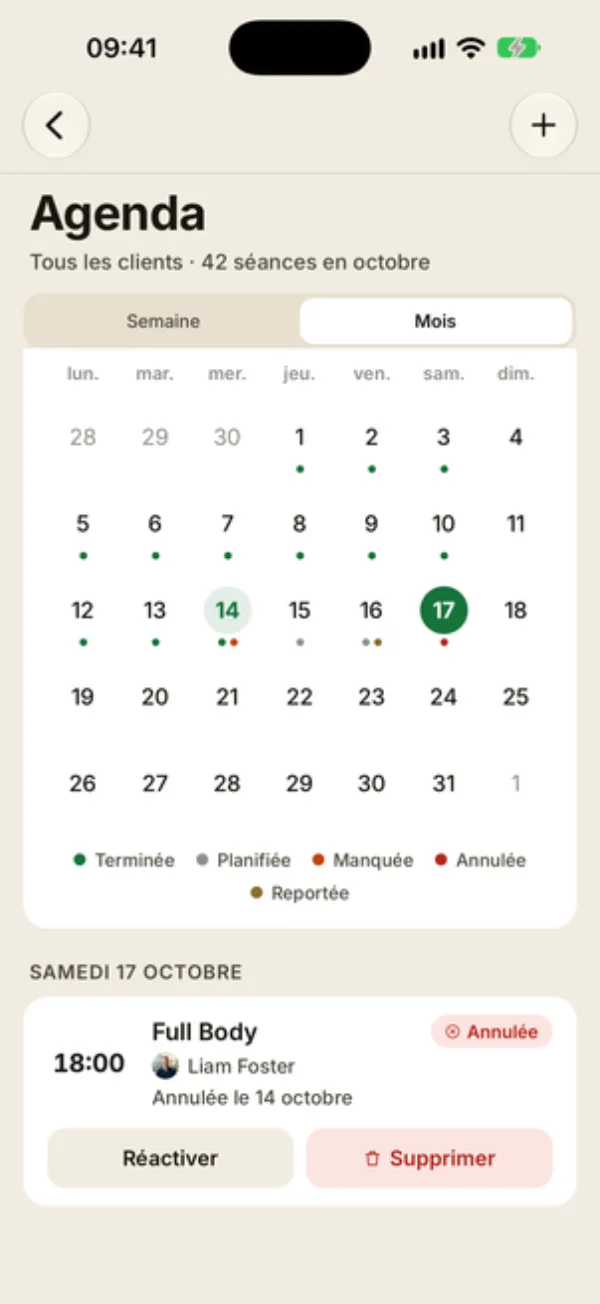
Touchez Annuler, puis Annuler la séance pour confirmer. La séance reste dans l’agenda, au statut Annulée, avec la date de l’annulation (« Annulée le 14 octobre »).
Ouvrez-la ensuite pour :
- Réactiver : elle redevient Planifiée ;
- Supprimer : elle disparaît définitivement, après confirmation.
Sur la fiche du client, Calendrier et récurrences propose les mêmes actions pour chaque séance planifiée, plus une corbeille pour la supprimer. Là, Reporter ouvre une fenêtre Reporter la séance : choisissez la Nouvelle date, puis Enregistrer.
Une séance à la fois
Reporter ou annuler ne touche qu’une séance, même si elle vient d’une récurrence. Pour changer tous les créneaux d’une série, modifiez la récurrence depuis le calendrier du client.
FAQ
Mon client est-il prévenu ?
Pas sur le moment : Coachigo n’envoie pas de notification quand vous reportez ou annulez une séance. Prévenez-le de votre côté. Les rappels, eux, suivent : une séance annulée n’en déclenche plus et une séance reportée le déclenche à sa nouvelle heure, sur votre téléphone comme sur celui de votre client s’il a rejoint sa fiche.
Annuler ou supprimer ?
Annulez pour garder une trace : la séance reste visible en Annulée, pratique pour repérer les absences. Supprimez seulement une séance créée par erreur : dans l’agenda, annulez-la d’abord, puis touchez Supprimer. Pour une séance issue d’une récurrence, préférez Annuler : supprimée, elle peut réapparaître dans l’agenda.
Pourquoi ces boutons n’apparaissent-ils pas sur un profil partagé ?
Le planning d’un profil partagé est géré par son propriétaire. Vous pouvez démarrer ses séances, mais pas les reporter, les annuler ni les supprimer.