 Coachigo
Tableau de bord
Comment relancer un client dans Coachigo
Client en retard, fin de forfait, date limite ou paiement en attente : repérez qui contacter dans Coachigo PRO et envoyez un message prérempli par WhatsApp.
Le tableau de bord vous dit qui contacter, et Coachigo prépare le message. Vous le relisez, puis vous l’envoyez depuis WhatsApp ou l’application de votre choix. Le bouton Relancer est réservé à Coachigo PRO. Le tableau de bord, lui, reste gratuit.
Voir qui relancer
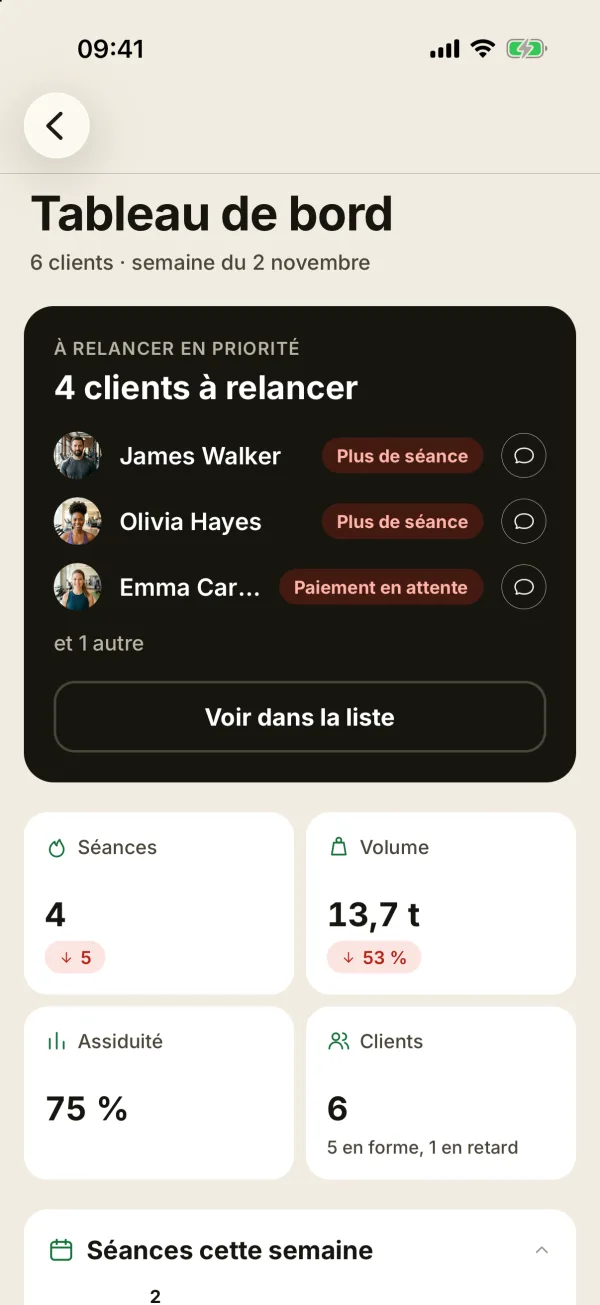
Ouvrez le tableau de bord. Le bandeau À RELANCER EN PRIORITÉ affiche jusqu’à trois clients, puis « et N autres », avec le motif sur chaque ligne, du plus urgent au moins urgent :
- Plus de séance : le forfait est épuisé.
- Date limite dépassée : il reste des séances après la date limite.
- Paiement en attente : tout ou partie du prix n’est pas noté comme payé.
- +N j : le client est en retard sur son rythme, ou il est À relancer ou Inactif quand aucun rythme n’est connu.
- N séances restantes : le solde a atteint votre seuil d’alerte.
- Expire bientôt : la date limite arrive dans 7 jours ou moins, avec des séances restantes.
Touchez l’icône de message à droite d’un nom pour préparer la relance. Le bouton Relancer figure aussi, plus bas, sur la carte des clients qui ont un forfait, et sur leur écran Forfaits et paiements.
Envoyer le message
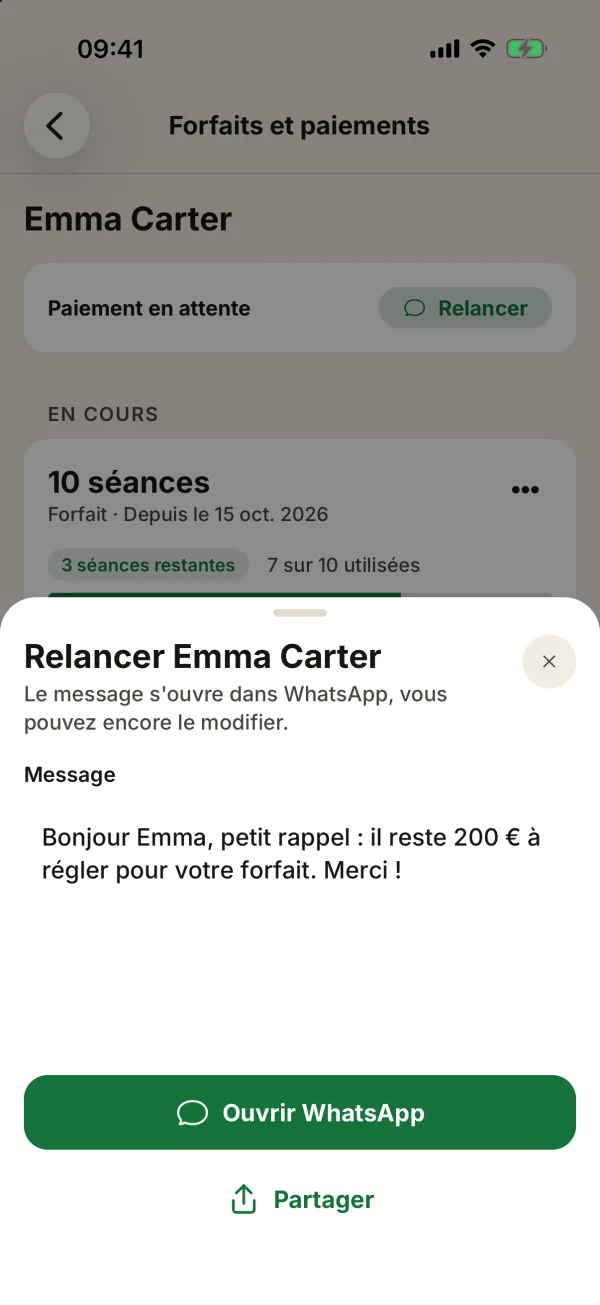
La fenêtre Relancer s’ouvre avec un message prérempli selon le motif le plus urgent. Par exemple, pour un client en retard : « Bonjour Emma, cela fait quelques jours que nous ne nous sommes pas vus. Quand voulez-vous que l’on prévoie votre prochaine séance ? » Modifiez-le comme vous voulez, puis :
- Ouvrir WhatsApp si le numéro du client est enregistré. WhatsApp s’ouvre sur sa conversation avec le texte déjà saisi, et c’est vous qui l’envoyez.
- Partager dans les autres cas : le menu de partage du téléphone vous laisse choisir l’application. Sur ordinateur, si le navigateur n’a pas de menu de partage, le message est copié et il ne reste qu’à le coller.
Le numéro se renseigne dans le champ Téléphone de la fiche, de préférence au format international (+33 6 12 34 56 78). Voir comment modifier un client. Vous seul le voyez.
Trois jours de pause après la relance
Dès que WhatsApp ou le menu de partage s’ouvre, Coachigo enregistre la relance : le client quitte le bandeau pendant 3 jours, le temps de vous répondre. La date reste affichée sur son écran Forfaits et paiements (« Relancé le 5 nov. 2026 »). Le client reste dans la liste du tableau de bord, et vous pouvez le relancer plus tôt.
Coachigo ne sait pas si le message est parti ni si le client a répondu. Si vous fermez WhatsApp sans envoyer, la pause s’applique quand même.
Régler l’alerte de fin de forfait
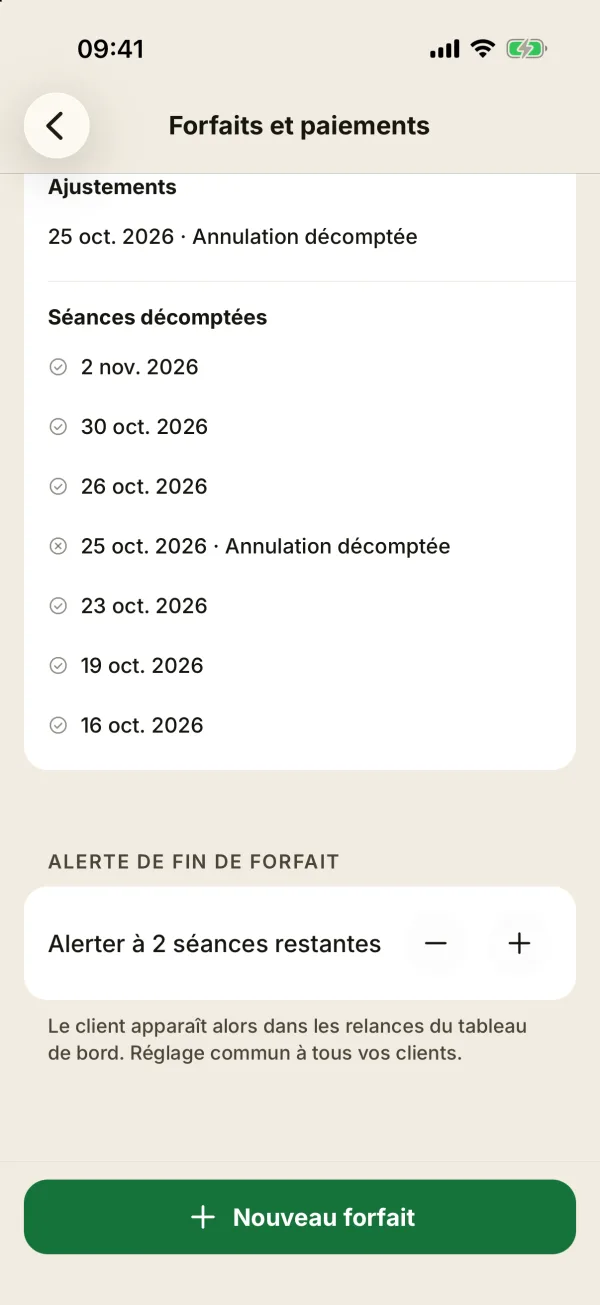
En bas de l’écran Forfaits et paiements, la section Alerte de fin de forfait fixe le seuil : 2 séances restantes par défaut. Le réglage est commun à tous vos clients.
Le rappel sur votre téléphone
Coachigo programme aussi un rappel sur votre téléphone, à 9 h :
- le matin qui suit la séance qui fait atteindre le seuil, par exemple « Emma : 2 séances restantes » ;
- 3 jours avant la date limite d’un forfait où il reste des séances.
Pour le couper, désactivez Fin de forfait dans l’onglet Compte, rubrique Notifications. La ligne apparaît dès que vous avez créé un forfait. Ce rappel n’existe pas sur la version web. Pour créer les forfaits, voir comment suivre les forfaits de séances.
FAQ
Le client reçoit-il quelque chose automatiquement ?
Non, rien ne part sans vous. Coachigo prépare le texte, et c’est vous qui l’envoyez depuis WhatsApp ou une autre application.
Le bouton Ouvrir WhatsApp n’apparaît pas
Le numéro manque ou Coachigo ne peut pas en déduire le pays. Enregistrez-le au format international, avec l’indicatif, dans le champ Téléphone de la fiche.
Je n’ai pas Coachigo PRO, que se passe-t-il ?
Le tableau de bord montre toujours les clients en retard. Toucher Relancer ouvre la page Coachigo PRO. Voir ce que comprend Coachigo PRO.