 Coachigo
Poids, mensurations et photos
Comment prendre des photos de progression dans Coachigo
Face, dos, profil : prenez les photos de progression de vos clients dans Coachigo, avec la photo précédente en transparence pour reprendre exactement la même pose.
Les photos montrent ce que la balance ne voit pas. Pour qu’elles se comparent bien, il faut la même pose, le même cadrage et si possible la même lumière d’une fois sur l’autre. Coachigo vous y aide en affichant la photo précédente en transparence dans l’appareil photo.
Créer une série de photos
Ouvrez la fiche du client. Dans la section Photos et mensurations, touchez Ajouter puis Des photos. Depuis l’écran Corps, vous pouvez aussi toucher l’appareil photo en haut à droite, ou Nouvelles photos sous la liste des photos.
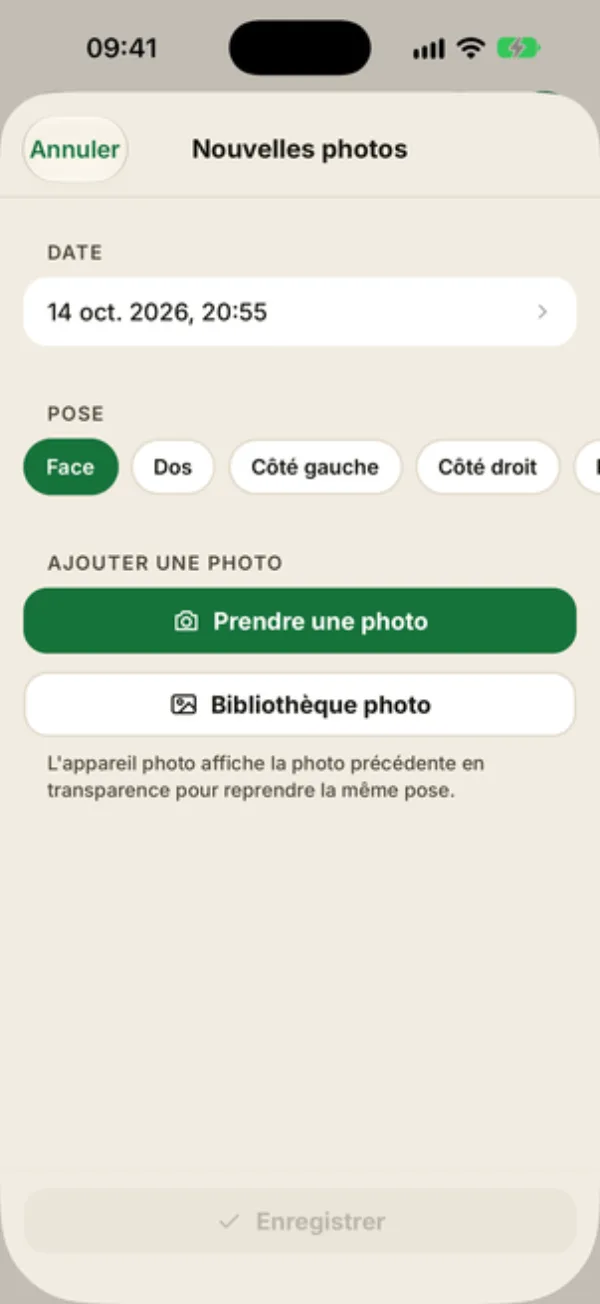
L’écran Nouvelles photos s’ouvre :
- Vérifiez la Date (maintenant par défaut).
- Choisissez la Pose : Face, Dos, Côté gauche, Côté droit, Face relâché, Face contracté, Dos relâché, Dos contracté ou Autre.
- Touchez Prendre une photo, ou Bibliothèque photo pour une photo déjà prise. Les photos s’ajoutent une par une. Celles de l’appareil photo sont recadrées au format 3:4 ; pour une photo de la bibliothèque, l’app propose un recadrage avant de l’ajouter.
- Pour une autre pose dans la même série, changez de pose puis ajoutez la photo suivante.
- Touchez Enregistrer : le bouton indique le nombre de photos.
Chaque photo apparaît en aperçu avant l’enregistrement. La croix la retire si elle est ratée.
Reprendre la même pose
Dans l’app mobile, l’appareil photo affiche en transparence la dernière photo de la pose choisie. Placez le client pour que sa silhouette se superpose à l’ancienne, à la même distance : les comparaisons seront bien plus parlantes.
- Superposition affiche ou masque l’ancienne photo ;
- les boutons − et + règlent sa transparence (30 % au départ, par paliers de 10 %) ;
- vous pouvez basculer entre la caméra arrière et la caméra avant.
Pour la toute première photo d’une pose, il n’y a rien à superposer : l’appareil photo s’affiche normalement. Sur la version web, il n’y a pas de superposition : la photo passe par l’appareil photo ou le sélecteur de fichiers du navigateur.
Retrouver et corriger les photos
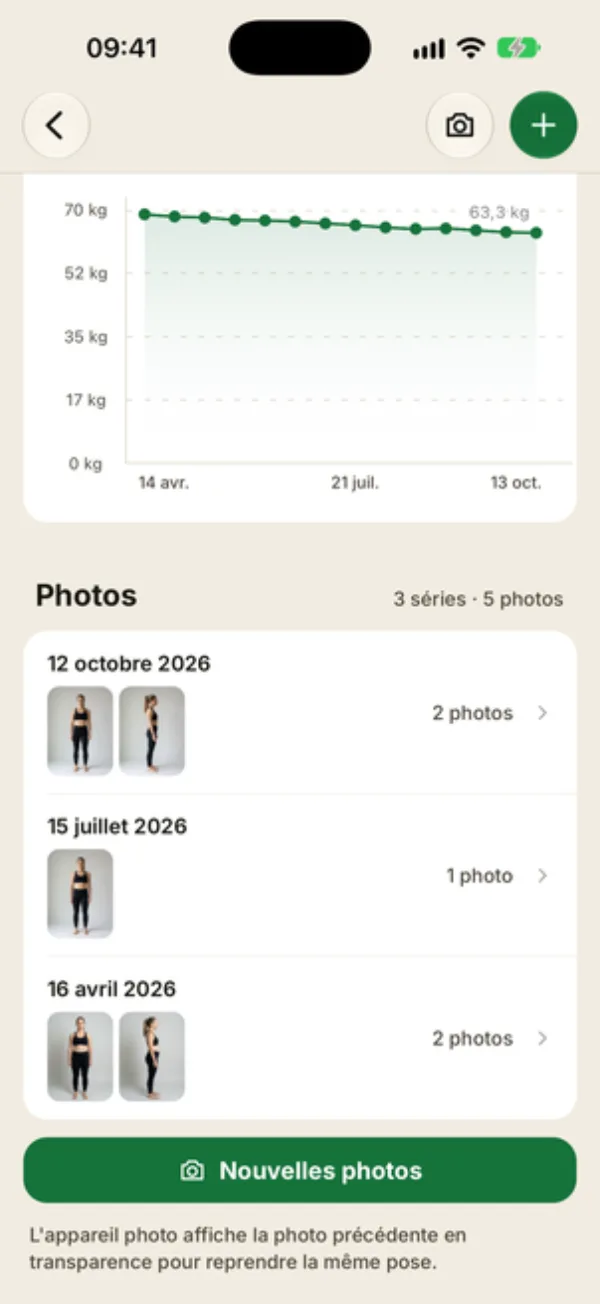
Sur l’écran Corps, la partie Photos compte les séries et les photos, puis liste chaque série par date avec ses vignettes.
Touchez une série pour l’ouvrir : vous pouvez changer sa date, agrandir une photo, en retirer une avec la croix, ou effacer toute la série avec Supprimer cette entrée. Il n’est pas possible d’ajouter une photo à une série existante : créez une nouvelle série, à la même date si besoin.
Où vont les photos ?
Les photos sont envoyées en ligne avec le reste des données, pour que vous les retrouviez sur tous vos appareils et que le client les voie s’il suit son profil partagé. Une photo ou une série supprimée disparaît de l’écran Corps et des comparaisons, pour vous comme pour le client.
Avec deux photos de la même pose, vous pouvez comparer un avant/après.
FAQ
Quelles poses choisir ?
Face et côté suffisent pour la plupart des suivis. Ajoutez le dos, ou les versions relâché et contracté pour un client qui prépare une compétition. Gardez les mêmes poses à chaque série.
Mon client peut-il ajouter ses propres photos ?
Oui, s’il suit son profil partagé dans l’app. Il voit vos photos et peut ajouter les siennes. Il ne peut modifier que ses propres séries : les vôtres s’ouvrent pour lui en lecture seule. Vous, vous pouvez modifier toutes les séries de la fiche.
À quelle fréquence prendre des photos ?
Toutes les 2 à 4 semaines, c’est un bon rythme : assez espacé pour voir une différence. Le même jour de la semaine, le matin et dans la même tenue, les photos se comparent mieux. Pensez à noter le poids et les mensurations le même jour.