 Coachigo
Agenda
Comment planifier une séance dans Coachigo
Choisissez le client, la date, l'heure et la séance type : comment planifier une séance unique dans l'agenda Coachigo, puis la lancer le jour venu.
Planifier une séance la place dans l’agenda à une date et une heure précises, pour un client et avec la séance type de votre choix. Le jour venu, vous la lancez en une touche, et l’agenda montre ce qui a été fait ou manqué. Ce guide couvre la séance unique ; pour un créneau qui revient chaque semaine, créez plutôt des séances récurrentes.
Ouvrir le formulaire
Trois chemins mènent au même formulaire Planifier :
- dans l’Agenda, touchez + en haut à droite (ou Planifier si la semaine est vide) ;
- sur la fiche du client, dans la carte Rien de prévu, touchez Planifier ;
- sur la fiche, ouvrez Calendrier et récurrences, sélectionnez un jour libre et touchez Planifier (le + en haut à droite planifie aussi le jour sélectionné).
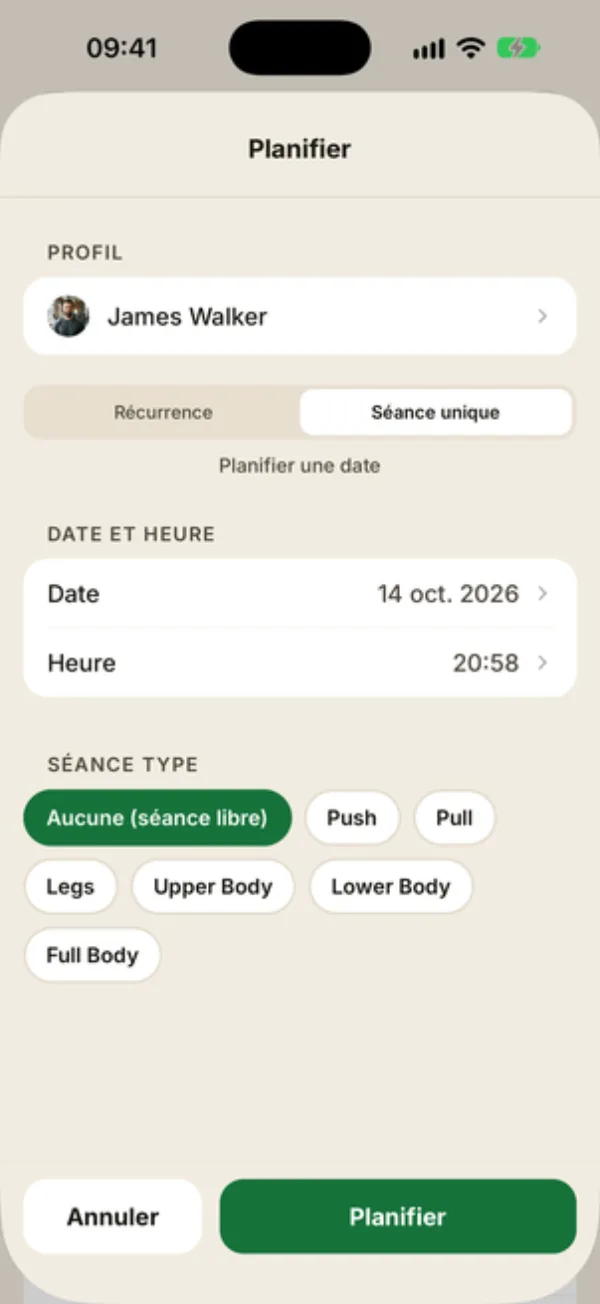
Depuis l’agenda, choisissez d’abord le client dans PROFIL (Choisir un profil). Depuis sa fiche, il est déjà rempli.
Régler la date, l’heure et la séance type
Le formulaire s’ouvre sur l’onglet Récurrence : touchez Séance unique.
- Sous DATE ET HEURE, touchez Date puis Heure pour les régler. Par défaut, c’est l’heure actuelle, ou 12:00 si vous êtes parti d’un jour du calendrier.
- Sous SÉANCE TYPE, choisissez la séance prévue, ou Aucune (séance libre) pour décider des exercices sur place.
Touchez Planifier. Le message « Planifiée » confirme la date, et la séance apparaît dans l’agenda avec le statut Planifiée.
Lancer la séance le jour venu
Dans l’agenda ou dans le bloc Aujourd’hui de la liste de vos clients, touchez la séance puis Démarrer. Sur la fiche du client, Démarrer se trouve directement sur la carte de la séance. Elle s’ouvre avec la séance type prévue et passe Terminée une fois finie.
Si l’heure passe sans que la séance soit faite, elle s’affiche Manquée. Vous pouvez encore la démarrer, la reporter ou l’annuler.
Démarrez depuis le créneau
Pour qu’une séance planifiée passe en Terminée, lancez-la avec son bouton Démarrer. Lancée autrement, par exemple avec le bouton de lecture de la liste des clients, la séance est bien enregistrée, mais sur sa propre ligne, et le créneau risque de rester Manquée.
Recevoir un rappel avant la séance
Sur iPhone et Android, Coachigo vous envoie un rappel avant chaque séance planifiée, 1 h avant par défaut, par exemple « Séance avec James Walker à 18:00 », puis « Push, dans 1 h ». Touchez-le pour ouvrir le calendrier du client sur ce jour.
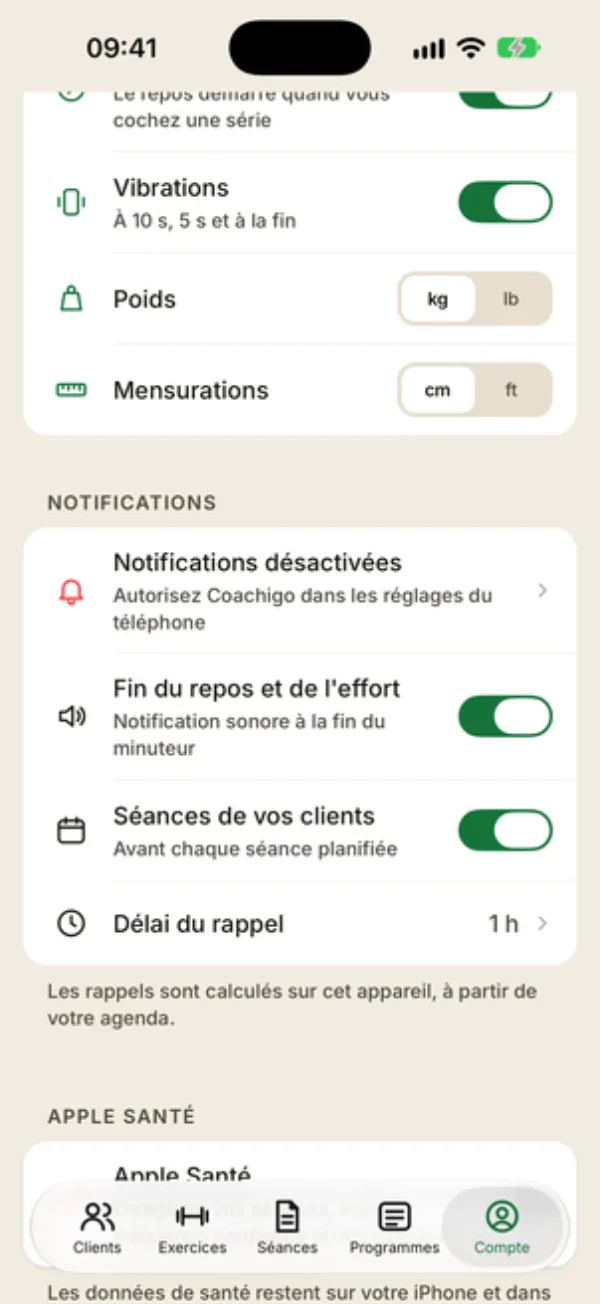
Le délai (15 min, 30 min, 1 h ou 2 h) et l’interrupteur Séances de vos clients se trouvent dans l’onglet Compte, rubrique Notifications : voir Comment personnaliser Coachigo. Les notifications doivent être autorisées sur le téléphone : si vous les avez refusées, la ligne Notifications désactivées s’affiche en tête de la rubrique et ouvre les réglages du téléphone. Une séance reportée ou annulée met son rappel à jour toute seule. La version web n’envoie pas de rappel.
FAQ
Puis-je planifier une séance à une date passée ?
Oui, mais elle s’affiche aussitôt Manquée, puisque son heure est déjà passée. Pour garder la trace d’un entraînement déjà fait, notez la séance plutôt que de la planifier.
Mon client reçoit-il un rappel ?
Oui, s’il a rejoint sa fiche dans l’app sur son téléphone et autorisé les notifications : il reçoit lui aussi un rappel avant ses séances, selon ses propres réglages. Coachigo ne se synchronise pas avec Apple Calendar ou Google Agenda : votre planning se consulte dans l’agenda de l’app.
Pourquoi n’ai-je pas reçu de rappel ?
Vérifiez dans l’onglet Compte, rubrique Notifications, que les notifications sont autorisées et que Séances de vos clients est activé. Sur Android, si la ligne Rappels à l’heure exacte s’affiche, touchez-la : sans cette autorisation, un rappel peut arriver jusqu’à 1 h en retard. Coachigo programme les rappels des 14 jours à venir à chaque ouverture de l’app : ouvrez-la au moins une fois toutes les deux semaines.
Pourquoi un client n’apparaît-il pas dans « Choisir un profil » ?
La liste ne propose que les profils dont vous êtes propriétaire. Pour un profil qu’on vous a partagé, le planning est géré par son propriétaire.
Faut-il Coachigo PRO pour planifier ?
Non. La planification, l’agenda, les récurrences et les rappels sont gratuits.