 Coachigo
Pendant la séance
Comment noter une séance de sport dans Coachigo
Séries, répétitions, charges et timer de repos : comment noter la séance de sport de vos clients dans Coachigo, sans perdre de temps entre deux séries.
Pendant une séance de sport dans Coachigo, chaque exercice s’affiche sous forme de tableau : une ligne par série, avec les répétitions, la charge et une case à cocher. Voici comment le remplir en quelques gestes.
Ouvrir la séance
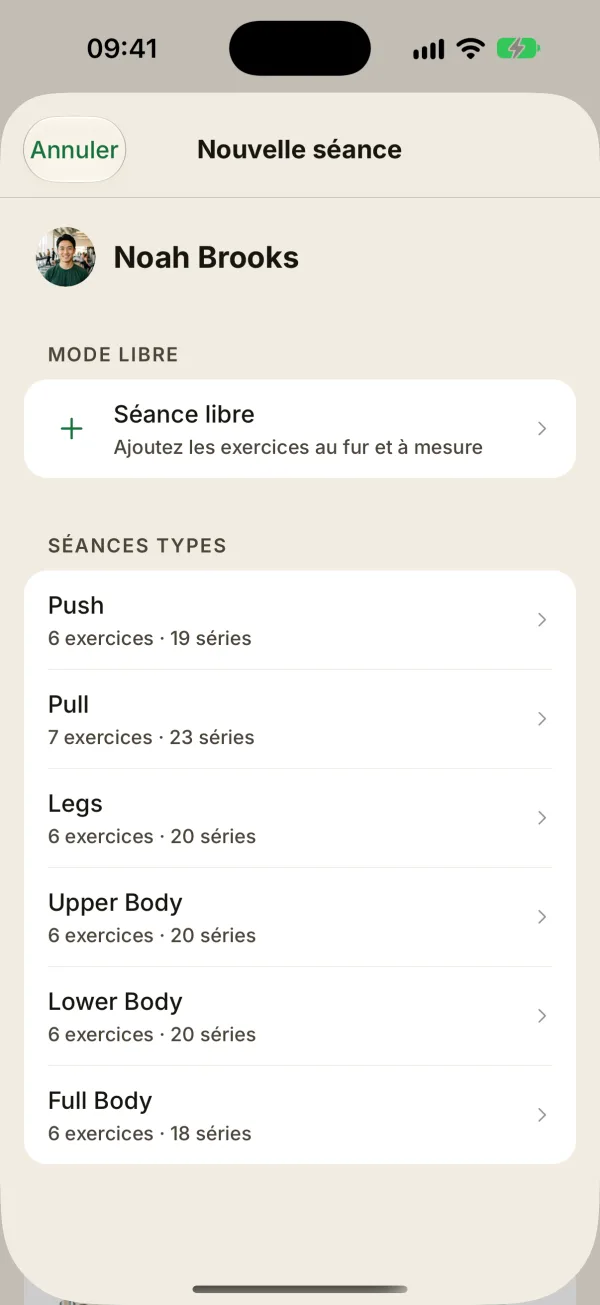
Dans la liste des clients, touchez le bouton de lecture vert à droite du client. Choisissez ensuite la prochaine séance de son programme (Suivre le programme), une séance type, ou une Séance libre pour ajouter les exercices au fur et à mesure.
Si une séance est planifiée aujourd’hui pour ce client, lancez-la plutôt avec son bouton Démarrer, dans l’agenda ou sur la fiche du client : elle passera bien en Terminée.
Avec une séance type ou un programme, le check-in de forme s’affiche d’abord : sommeil, fraîcheur musculaire, motivation et stress, en quatre touches. Touchez Passer pour aller directement aux exercices. Une séance libre démarre sans check-in.
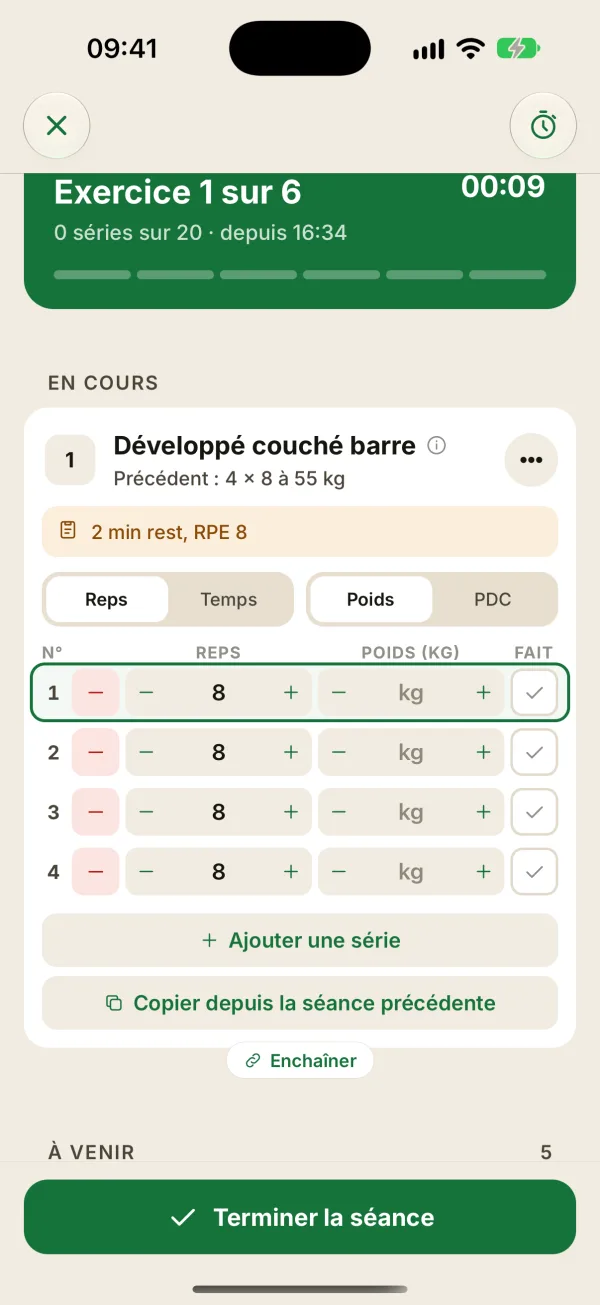
Lire le tableau d’un exercice
- Précédent résume la dernière fois que le client a fait l’exercice : nombre de séries, répétitions et charge la plus lourde, par exemple « 4 × 8 à 55 kg ».
- Le bandeau beige affiche les consignes notées pour cet exercice dans la séance type.
- Reps / Temps passe l’exercice en répétitions ou en durée, pour chronométrer un gainage par exemple.
- Poids / PDC passe en charge ou en poids du corps. Attention : passer en PDC efface les charges déjà saisies sur l’exercice.
- La série encadrée est la prochaine à faire.
Le bouton … de l’exercice et Ajouter un exercice servent à ajouter ou retirer un exercice en cours de route, et Enchaîner relie deux exercices en superset ou en circuit.
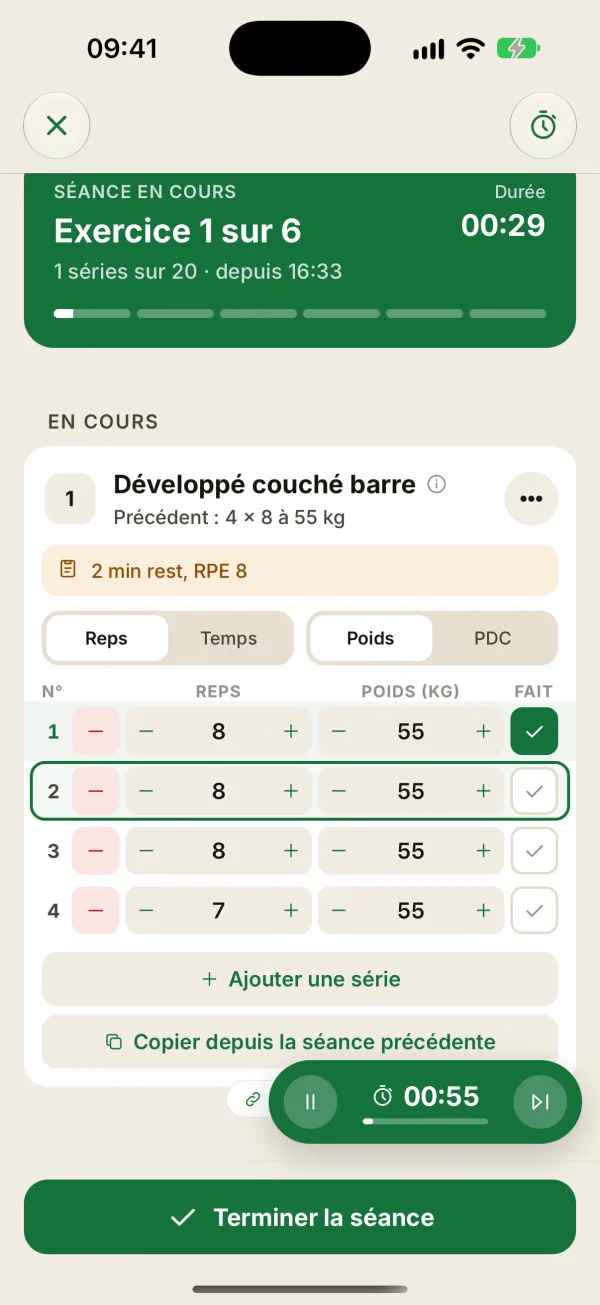
Saisir les répétitions et la charge
- Les boutons + et − ajustent les répétitions (de 1 en 1, ou de 5 s en 5 s pour un exercice en durée) et la charge (de 1 kg en 1 kg, ou de 1 lb si vous travaillez en livres). Gardez le doigt appuyé pour aller plus vite.
- Touchez un nombre pour le taper au clavier, par exemple 57,5.
- Copier depuis la séance précédente reprend les répétitions et les charges des séries validées la dernière fois. Si des valeurs sont déjà remplies, par exemple les répétitions prévues dans la séance type, confirmez avec Copier. Il ne reste qu’à ajuster ce qui change.
- Ajouter une série ajoute une ligne vide. Le bouton rouge à gauche d’une ligne la supprime tout de suite, sans confirmation (il apparaît dès que l’exercice compte au moins deux séries).
Le bon réflexe
Commencez chaque exercice par Copier depuis la séance précédente, puis augmentez la charge d’un cran sur les séries où votre client est à l’aise. Vous gagnez du temps et la progression se lit d’elle-même.
Valider la série
Cochez la case de la colonne Fait à la fin de chaque série. La série suivante est encadrée et le timer de repos démarre en bas de l’écran : 60 secondes par défaut, ou le repos prévu dans la séance type. Ses boutons le mettent en pause ou le passent si votre client est prêt plus tôt. Durée, son et vibrations : voir comment régler le timer de repos.
Si la charge dépasse la plus lourde que le client a déjà validée sur cet exercice, l’animation Nouveau record ! s’affiche et la charge passe en orange avec un petit trophée. La première fois qu’il fait l’exercice, il n’y a pas encore de record à battre.
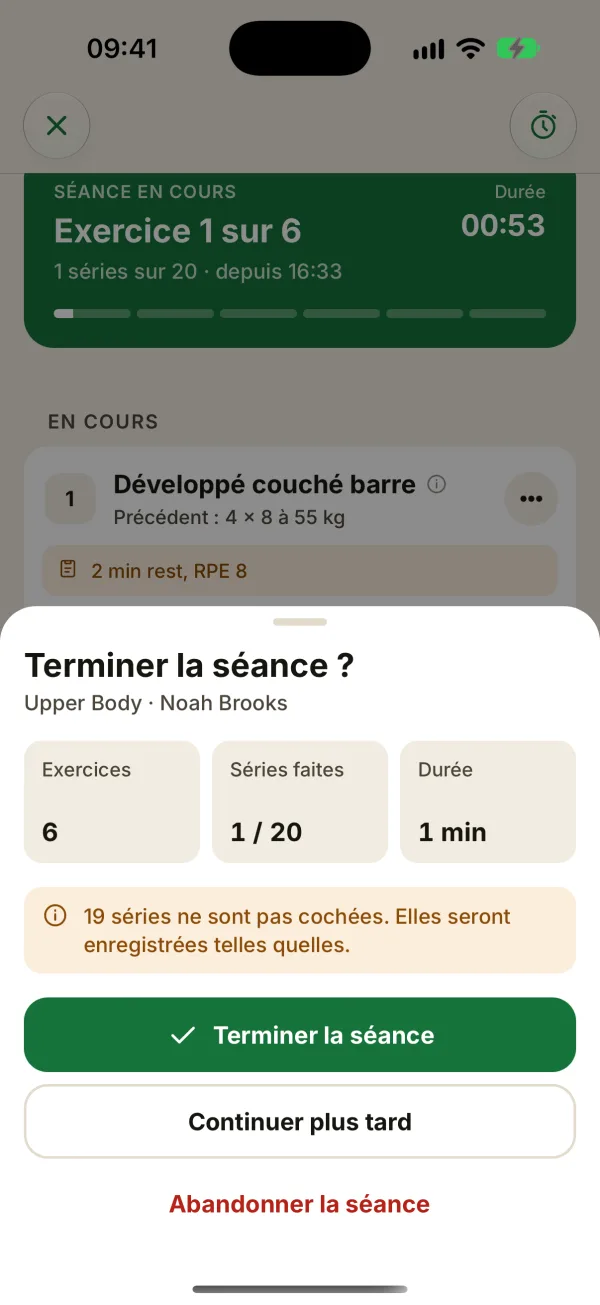
Terminer la séance
Touchez Terminer la séance en bas de l’écran (ou la croix en haut à gauche). Un résumé affiche le nombre d’exercices, de séries faites et la durée.
- Terminer la séance enregistre tout. Les séries non cochées sont gardées telles quelles. Coachigo demande ensuite l’effort ressenti (Comment c’était ?, de 1 à 10) et la récupération nécessaire : touchez Passer si vous préférez. Vous revenez alors sur la fiche du client, où la séance s’ajoute à son historique avec son récapitulatif.
- Continuer plus tard laisse la séance en cours. Pendant 24 heures, vous la reprenez depuis la fiche du client avec Reprendre la séance ; ensuite, depuis le détail de la séance.
- Abandonner la séance supprime tout ce qui a été saisi, après confirmation.
Questions fréquentes
La séance est-elle perdue si l’application se ferme ?
Non. La séance est enregistrée automatiquement quelques secondes après chaque modification, même sans connexion. Vous la retrouvez sur la fiche du client, avec Reprendre la séance.
Où régler la durée du repos ?
Pendant la séance, touchez l’icône de chronomètre en haut à droite : durées rapides, démarrage automatique, son, vibrations et Lancer un repos maintenant. Les mêmes réglages se trouvent dans l’onglet Compte, rubrique En séance. Ils sont propres à chaque appareil. Tout le détail dans comment régler le timer de repos.
Comment corriger une séance déjà terminée ?
Ouvrez-la depuis la fiche du client, puis touchez Modifier en bas de l’écran. Voir comment modifier une séance passée.
Mon client peut-il remplir la séance lui-même ?
Oui, s’il est connecté à son profil avec un code de partage. Les séances qu’il note apparaissent chez vous en temps réel. Il ne peut modifier que les séances qu’il a lui-même saisies.