 Coachigo
Pendant la séance
Comment modifier une séance passée dans Coachigo
Corriger une charge, ajouter un exercice oublié, changer la date ou supprimer une séance : comment modifier une séance déjà terminée dans Coachigo.
Une série notée à 12 kg au lieu de 14, un exercice oublié, une séance enregistrée le mauvais jour : dans Coachigo, une séance terminée se corrige à tout moment, depuis son récapitulatif.
Ouvrir la modification
Ouvrez la séance depuis la fiche du client, puis touchez Modifier en bas de l’écran, ou … en haut à droite, puis Modifier la séance.
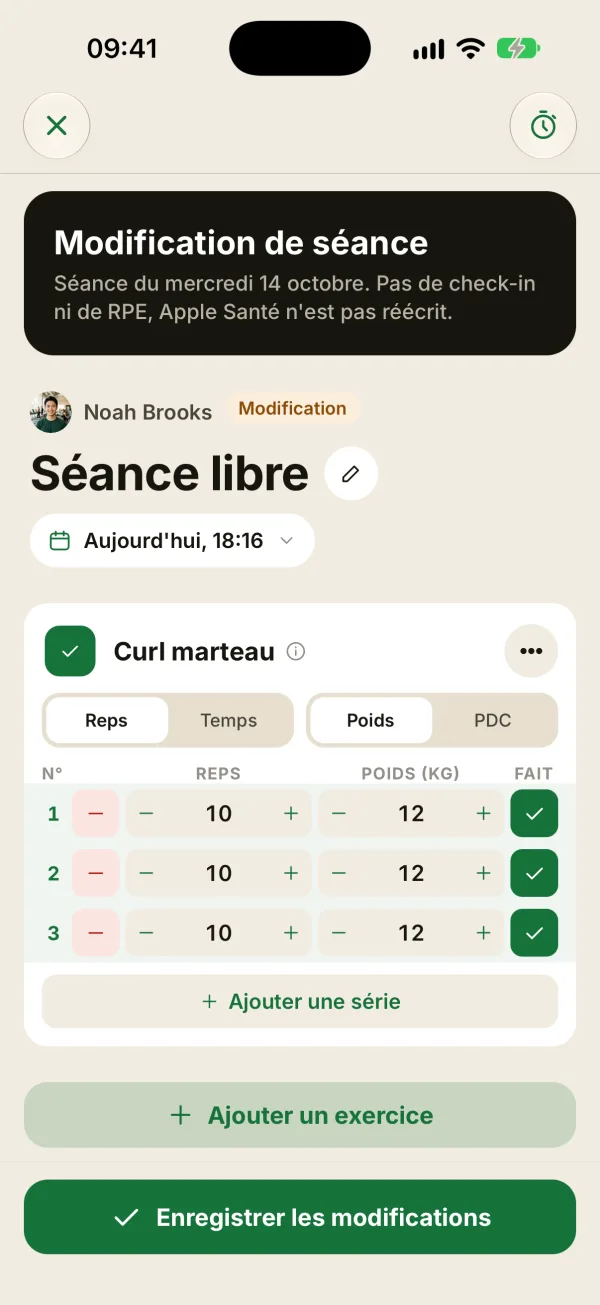
L’écran de séance s’ouvre en mode modification :
- un bandeau Modification de séance rappelle la date de la séance ;
- le badge Modification remplace le type de séance ;
- tous les exercices sont dépliés, avec leurs séries telles qu’enregistrées.
Pour une séance encore en cours, le bouton s’appelle Reprendre : il vous ramène simplement à la séance.
Ce que vous pouvez modifier
- Les séries : répétitions, charges, séries cochées ou non. Ajouter une série en ajoute une, le bouton − rouge en retire une (s’il en reste au moins deux).
- Les exercices : Ajouter un exercice en bas de la liste, ou Retirer de la séance dans le menu … d’un exercice. Le bouton Enchaîner crée un superset entre deux exercices voisins.
- Le mode de chaque exercice : Reps ou Temps, Poids ou PDC.
- Le nom de la séance, avec le crayon à côté du titre.
- La date (et l’heure sur iPhone), en touchant la date sous le titre.
- Les notes de séance, en bas de l’écran.
Le check-in de forme, l’effort ressenti (RPE) et les notes d’exercice venues de la séance type ne se modifient pas. Les données Apple Santé ne sont pas réécrites non plus.
Enregistrer
Touchez Enregistrer les modifications : vous revenez au récapitulatif, à jour. La croix en haut à gauche enregistre aussi.
Vos changements sont enregistrés au fil de l'eau
Il n’y a pas de bouton pour annuler la modification : chaque changement est sauvegardé quelques secondes après. Si vous vous trompez, remettez simplement l’ancienne valeur avant de quitter.
Changer la date d’une séance
Touchez la date sous le titre, choisissez le jour et l’heure, puis touchez Confirmer. Sur Android, seul le jour se choisit : validez avec OK. La séance change de place dans l’historique et les numéros de séance se recalculent. Les records et la comparaison avec les séances précédentes suivent aussi la nouvelle date.
Supprimer une séance
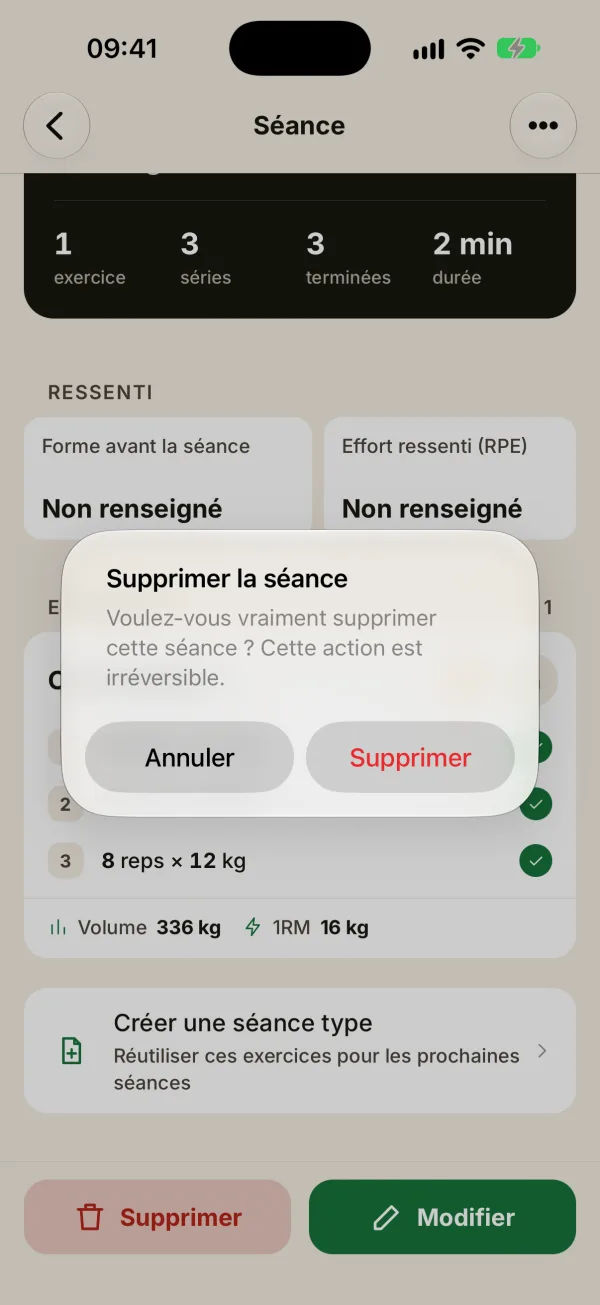
Touchez Supprimer en bas du récapitulatif, ou … puis Supprimer la séance, et confirmez.
La séance disparaît de l’historique et des statistiques, et elle ne peut pas être récupérée depuis l’app. Les records, le volume et les statistiques du client se recalculent automatiquement.
Questions fréquentes
Mon client peut-il modifier ses séances ?
Oui, si vous avez partagé son profil avec lui : il peut modifier les séances qu’il a enregistrées lui-même, mais pas les vôtres. Il ne peut supprimer aucune séance.
Puis-je ajouter le RPE ou le check-in après coup ?
Non. Le check-in se remplit au début de la séance et le RPE à la fin, jamais en mode modification. Les valeurs déjà enregistrées sont conservées quand vous modifiez la séance.
Comment enregistrer une séance oubliée ?
Lancez une nouvelle séance pour le client, notez les séries, puis touchez la date sous le titre pour la placer au bon jour avant de la terminer.