 Coachigo
Poids, mensurations et photos
Comment enregistrer le poids et les mensurations dans Coachigo
Poids, taux de graisse, IMC, tours de taille, de bras ou de cuisse : notez les mesures de vos clients dans Coachigo et suivez leur évolution en un coup d'œil.
Le poids ne dit pas tout : un client qui perd 2 cm de tour de taille sans bouger sur la balance progresse quand même. Dans Coachigo, chaque mesure regroupe le poids, la composition corporelle et les tours que vous prenez, à la date de votre choix.
Ajouter une mesure
Ouvrez la fiche du client. Dans la section Photos et mensurations, touchez Ajouter puis Une mesure. Si le client a déjà des données, la ligne de la section ouvre l’écran Corps : le + en haut à droite fait la même chose.
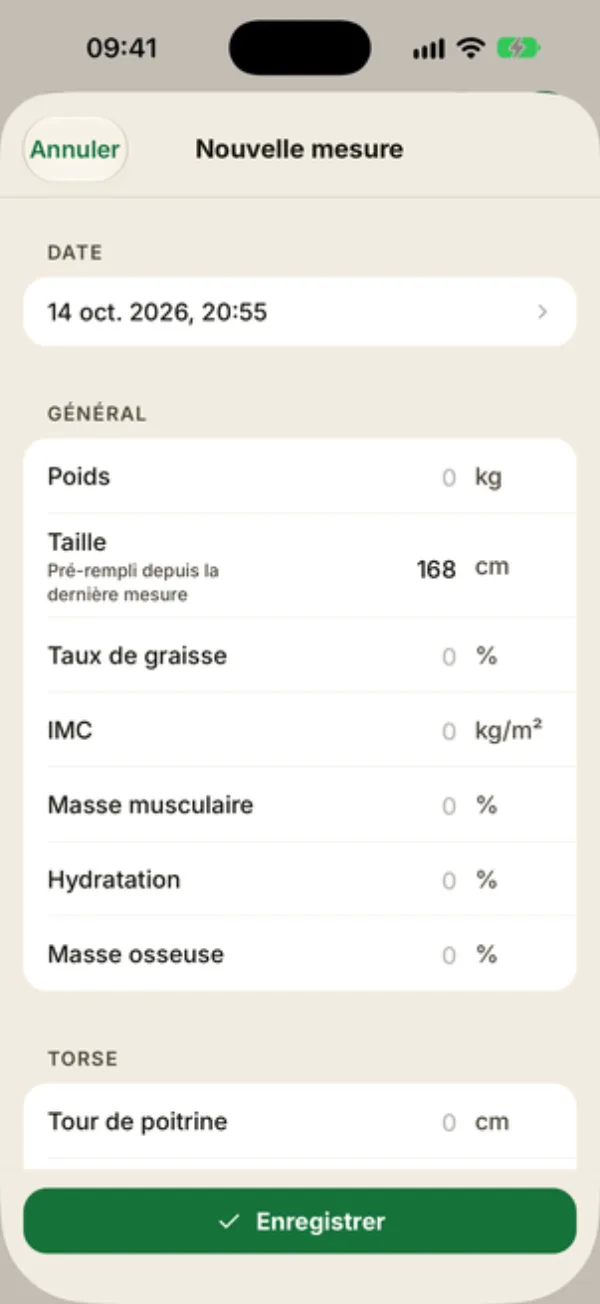
Le formulaire Nouvelle mesure est rangé par blocs :
- Date : maintenant par défaut, modifiable pour saisir une mesure prise un autre jour ;
- Général : Poids, Taille, Taux de graisse, IMC, Masse musculaire, Hydratation et Masse osseuse ;
- Torse : tours de poitrine, de taille, de hanches, d’épaules et de cou ;
- Bras et Jambes : bras, avant-bras, cuisse et mollet, à gauche et à droite ;
- Notes : à jeun, après la séance, avec quelle balance…
Remplissez seulement ce que vous mesurez, une seule valeur suffit. La virgule et le point sont acceptés. La Taille est reprise de la dernière mesure (ou de la fiche du client), avec la mention « Pré-rempli depuis la dernière mesure ». Si vous laissez l’IMC vide, Coachigo le calcule à partir du poids et de la taille. Touchez Enregistrer.
Suivre l’évolution
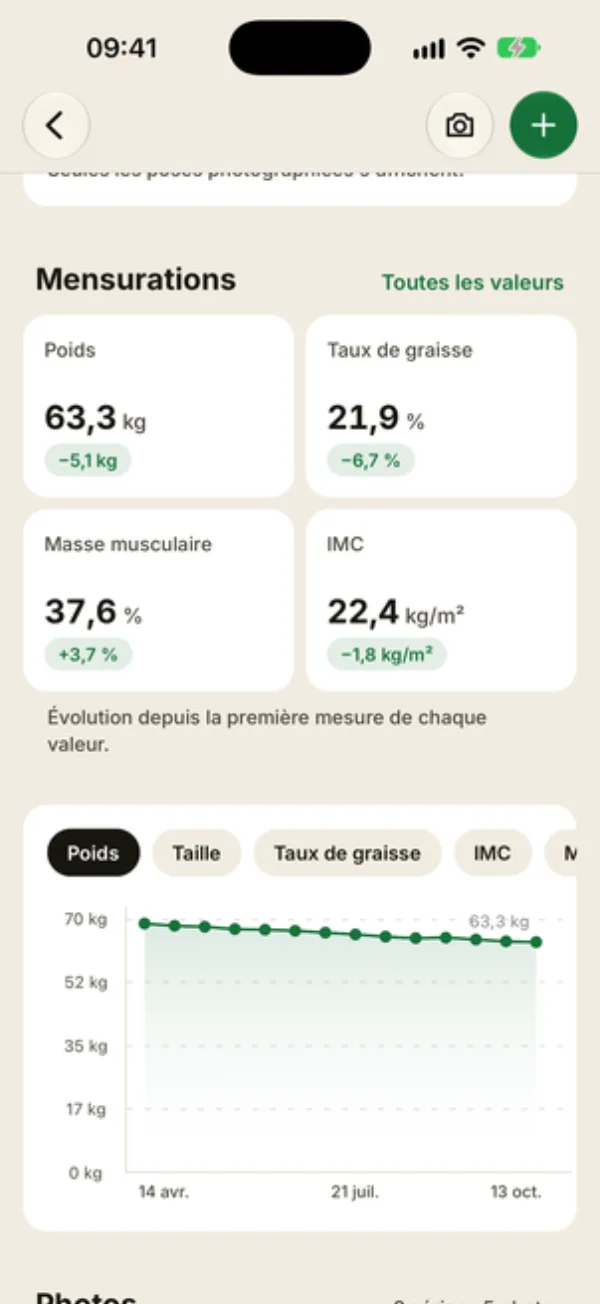
Sur l’écran Corps, la partie Mensurations reprend la dernière mesure en quatre tuiles au plus (poids, taux de graisse, masse musculaire, IMC, ou des tours selon ce que vous mesurez). Le badge sous chaque valeur donne l’écart avec la première mesure de cette valeur. Il passe en vert quand l’évolution va dans le bon sens (une baisse pour le poids, le taux de graisse, l’IMC et les tours de taille et de hanches, une hausse pour le reste), en rouge sinon.
Dès la deuxième mesure, un graphique apparaît dessous. Le poids s’affiche par défaut : touchez une autre pastille pour voir une autre valeur.
Plus bas, l’Historique des mesures liste les 5 dernières mesures. Tout voir déroule la liste complète, Réduire la replie.
Modifier ou supprimer une mesure
Touchez une ligne de l’Historique des mesures pour ouvrir la mesure. Toutes les valeurs, à côté du titre Mensurations, ouvre directement la dernière. Corrigez puis touchez Enregistrer, ou touchez Supprimer en bas de l’écran et confirmez.
Deux précautions en modification : l’IMC déjà enregistré n’est pas recalculé si vous changez le poids ou la taille, corrigez-le aussi. Et vider un champ ne retire pas la valeur : pour l’enlever, supprimez la mesure et saisissez-la de nouveau.
Kilos ou livres, centimètres ou pieds
Les unités se règlent dans l’onglet Compte, rubrique En séance : Poids en kg ou lb, Mensurations en cm ou ft (les tours s’affichent alors en pouces). Le réglage s’applique à toute l’app, formulaires, tuiles et graphiques compris.
Pour compléter les chiffres par des images, voyez comment prendre des photos de progression.
FAQ
Mon client peut-il saisir ses propres mesures ?
Oui, s’il suit son profil partagé dans l’app. Il voit vos mesures et peut ajouter les siennes. Il ne peut modifier que celles qu’il a saisies : les vôtres s’ouvrent pour lui en lecture seule. Vous, vous pouvez corriger toutes les mesures de la fiche.
Le poids se synchronise-t-il avec Apple Santé ?
Non, les mesures se saisissent dans Coachigo. Apple Santé sert à enregistrer les séances, pas le poids.
Faut-il Coachigo PRO pour suivre les mensurations ?
Non, les mesures, le graphique et l’historique sont disponibles sans abonnement.