 Coachigo
Exercices
Comment créer un exercice personnalisé dans Coachigo
Un exercice absent de la bibliothèque ? Créez-le avec un nom, un muscle, un équipement, une photo et vos instructions, puis modifiez-le ou supprimez-le.
Une variante maison, un exercice de rééducation, un mouvement de votre méthode : si la bibliothèque ne l’a pas, créez-le. Il s’utilise ensuite comme les autres, dans les séances, les séances types et les statistiques. C’est gratuit.
Remplir le formulaire
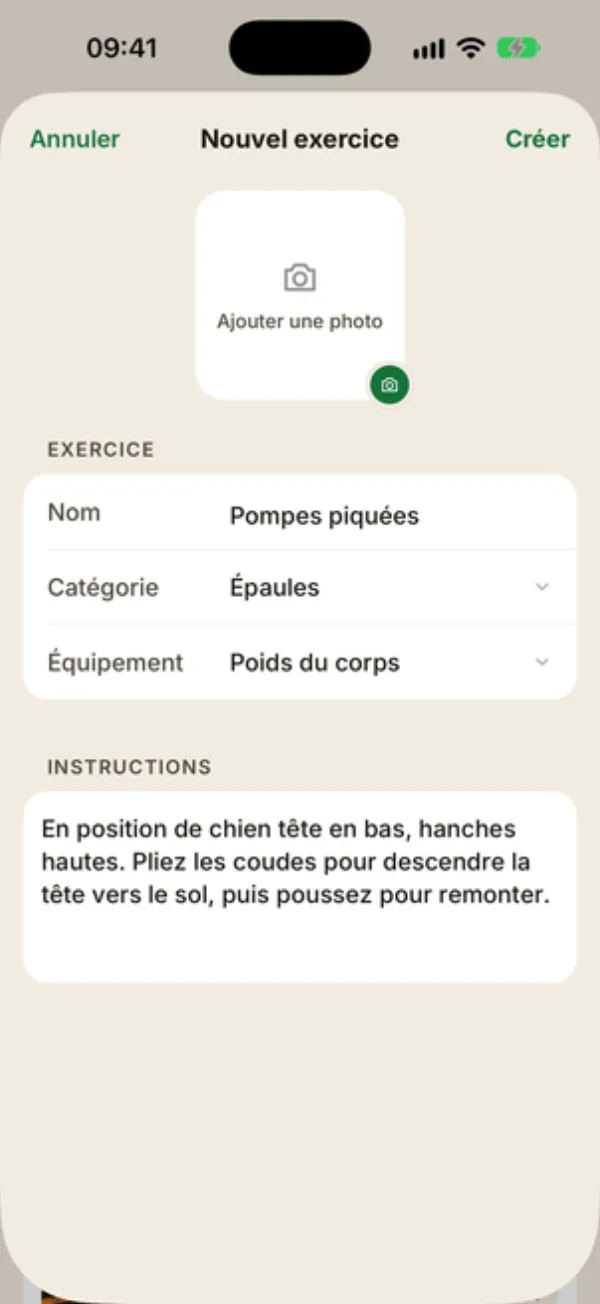
Dans l’onglet Exercices, touchez le bouton + vert en haut à droite. La feuille Nouvel exercice s’ouvre :
- Ajouter une photo : une image de votre photothèque, recadrée en carré. Facultatif.
- Nom : le seul champ obligatoire. Tant qu’il est vide, Créer reste grisé.
- Catégorie : le groupe musculaire, Abdominaux par défaut.
- Équipement : Aucun par défaut.
- Instructions : les consignes, en texte libre. Sur la fiche, elles sont découpées en étapes numérotées.
Il n’y a qu’un nom : il s’affiche tel quel, que l’app soit en français ou en anglais.
Créer
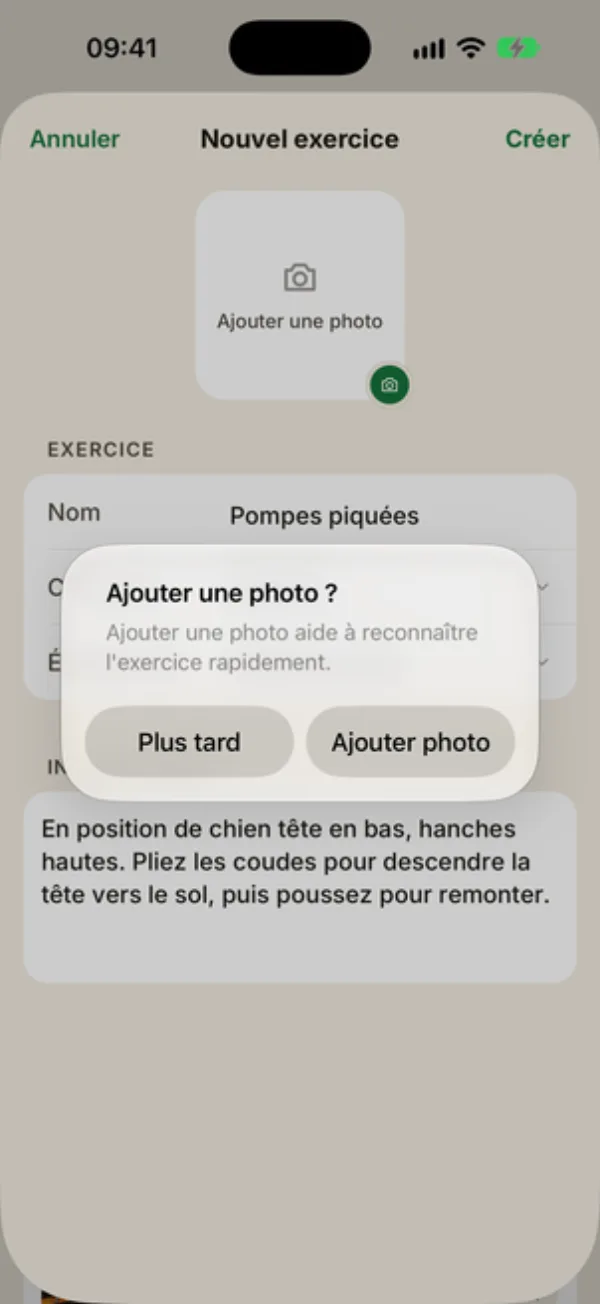
Touchez Créer. Sans photo, Coachigo demande « Ajouter une photo ? » :
- Plus tard enregistre l’exercice sans photo ;
- Ajouter photo ouvre votre photothèque. Une fois la photo choisie, touchez de nouveau Créer.
Le retrouver dans la liste
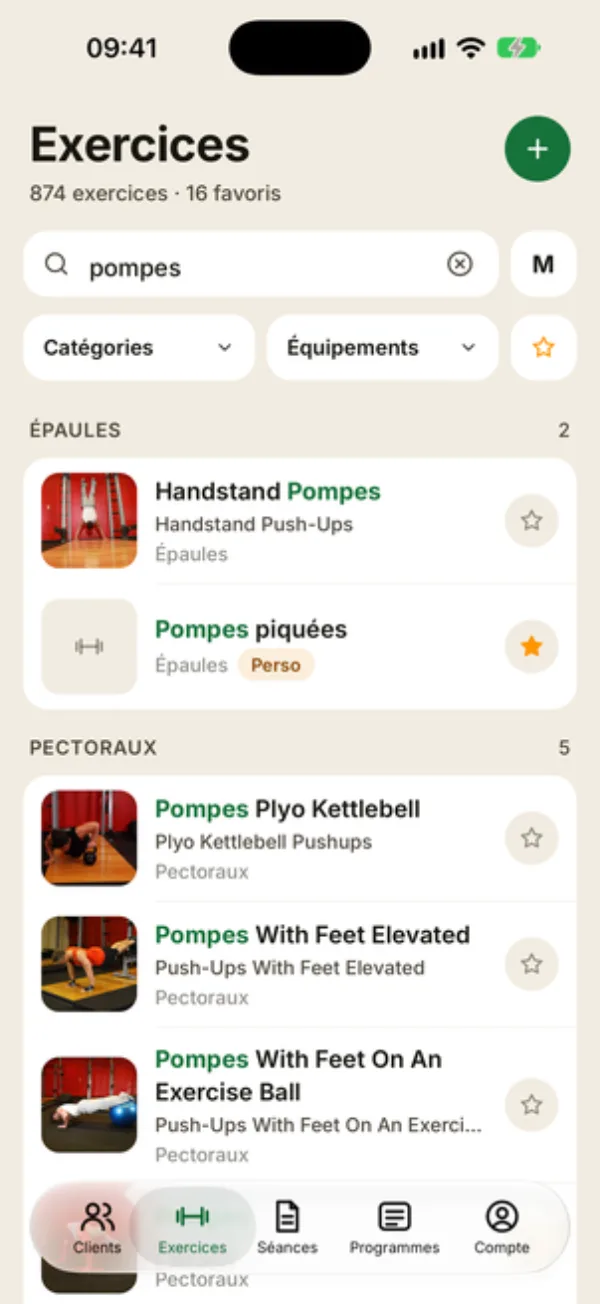
L’exercice apparaît dans son groupe musculaire avec la pastille Perso, et il est ajouté à vos favoris. Vous le retrouvez aussi dans la liste Ajouter un exercice de vos séances et séances types.
Pas besoin de lui donner un type : charge, poids du corps ou durée se règlent dans la séance, exercice par exercice. Voir comment chronométrer un exercice.
Modifier ou supprimer
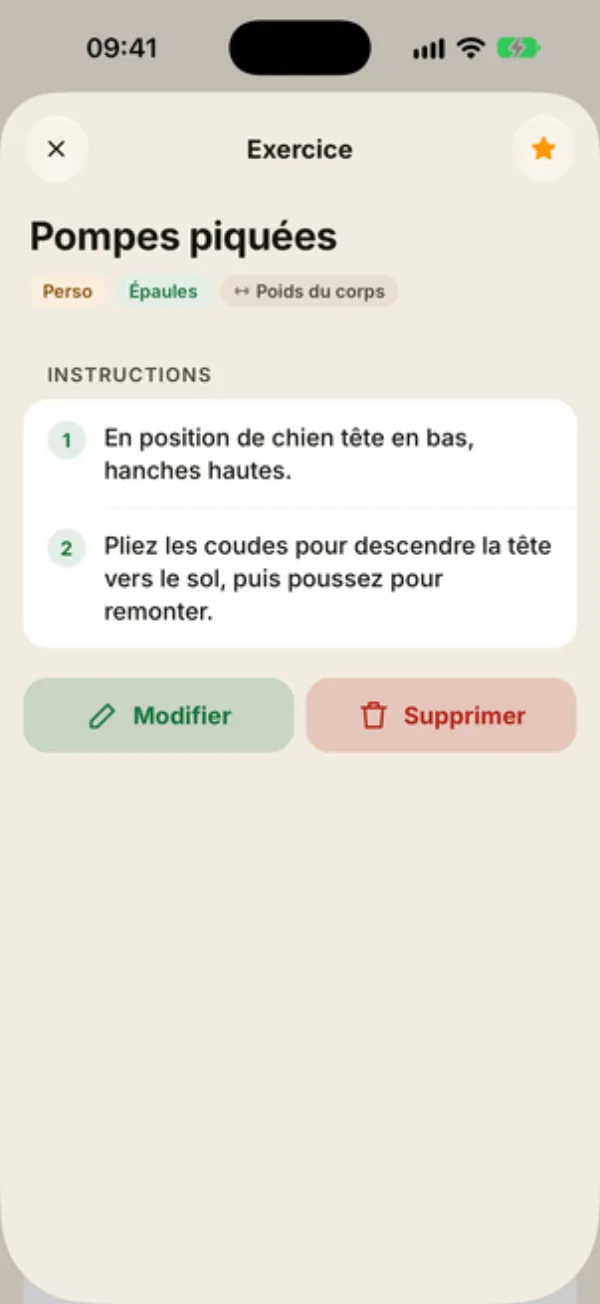
Ouvrez l’exercice : en bas de sa fiche, Modifier et Supprimer ne s’affichent que pour vous, son auteur. Les exercices de la bibliothèque, eux, ne se modifient pas.
Modifier rouvre le formulaire, avec Enregistrer. Vous pouvez remplacer la photo, changer la catégorie, l’équipement ou les instructions.
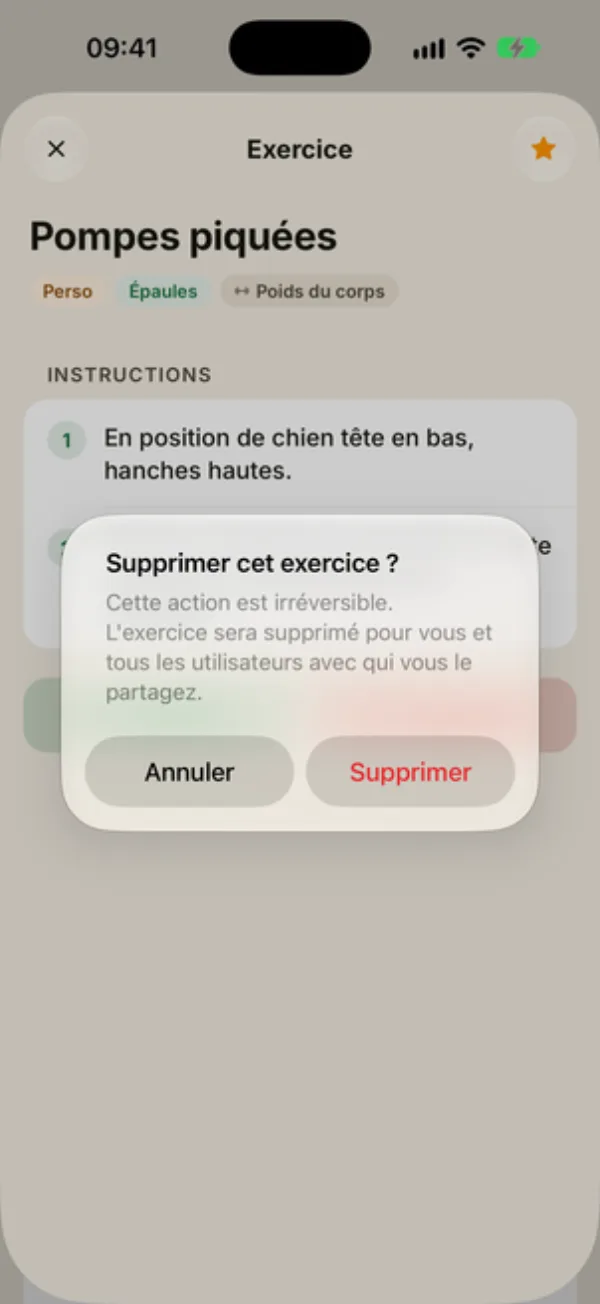
Confirmer la suppression
Supprimer demande confirmation : « Cette action est irréversible. L’exercice sera supprimé pour vous et tous les utilisateurs avec qui vous le partagez. »
Les séances déjà faites gardent l’exercice, avec son nom et ses séries.
Partagé avec vos clients
Vos exercices perso sont visibles par les personnes avec qui vous partagez un profil, et arrivent dans leurs favoris. Elles peuvent les utiliser, pas les modifier. À l’inverse, vous voyez les exercices créés par vos clients.
FAQ
Puis-je créer un exercice depuis une séance ?
Non. Créez-le d’abord dans l’onglet Exercices : il apparaît ensuite dans Ajouter un exercice.
Puis-je indiquer les muscles ciblés ?
Seulement le groupe musculaire, avec Catégorie. La fiche d’un exercice perso n’a pas de section Muscles ciblés.
Puis-je prendre la photo avec l’appareil photo ?
Pas depuis le formulaire : prenez-la d’abord, puis choisissez-la dans votre photothèque.