 Coachigo
Bien démarrer
Comment créer un compte Coachigo
Pourquoi créer un compte Coachigo, où le trouver dans l'app, les trois champs à remplir et ce que deviennent les clients et séances déjà saisis.
Coachigo fonctionne sans compte : au premier lancement, l’app vous crée un espace anonyme et tout est disponible tout de suite. Un compte avec email et mot de passe sert à une chose essentielle : retrouver vos données sur un autre téléphone ou sur ordinateur. C’est gratuit et cela prend une minute.
Sans compte, supprimer l'app efface tout
Tant que vous n’avez pas créé de compte, vos clients, séances et programmes ne sont rattachés à aucun email. Si vous supprimez l’app ou changez de téléphone, ils ne peuvent pas être récupérés. Créez votre compte avant.
Ouvrir l’inscription
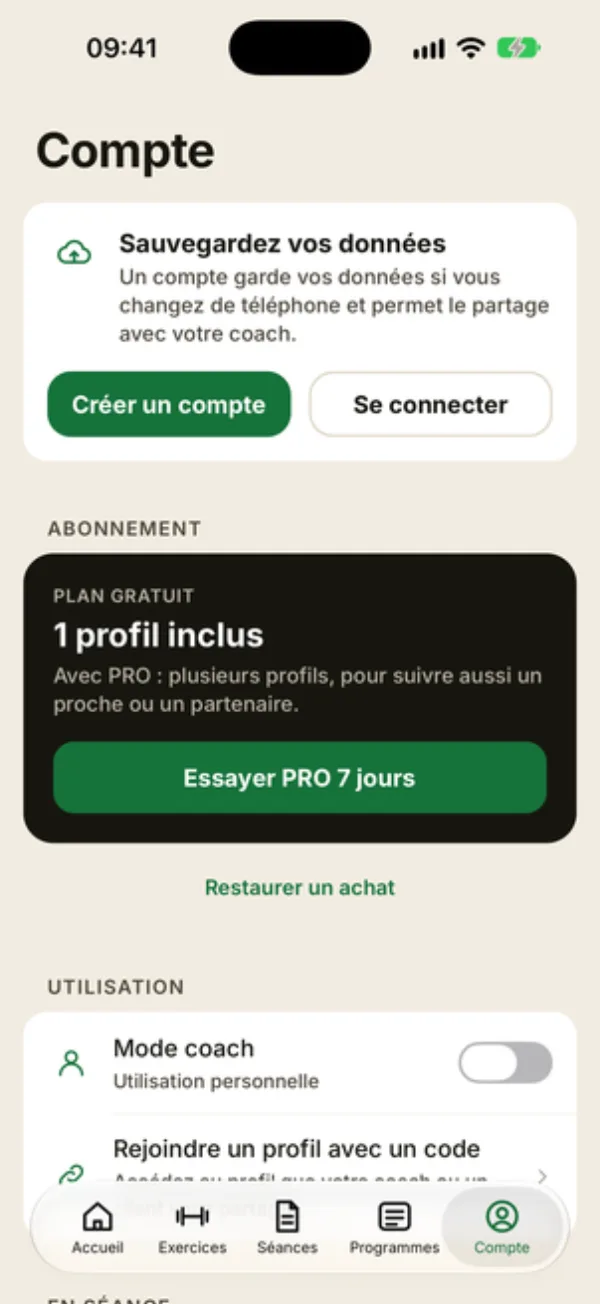
Touchez l’onglet Compte. Tant que vous n’êtes pas connecté, une carte en haut de l’écran affiche Sauvegardez vos clients (en mode Coach) ou Sauvegardez vos données (en mode Solo), avec deux boutons. Touchez Créer un compte.
Vous pouvez aussi passer par l’écran de connexion : sous Pas encore de compte ?, touchez S’inscrire.
Remplir le formulaire
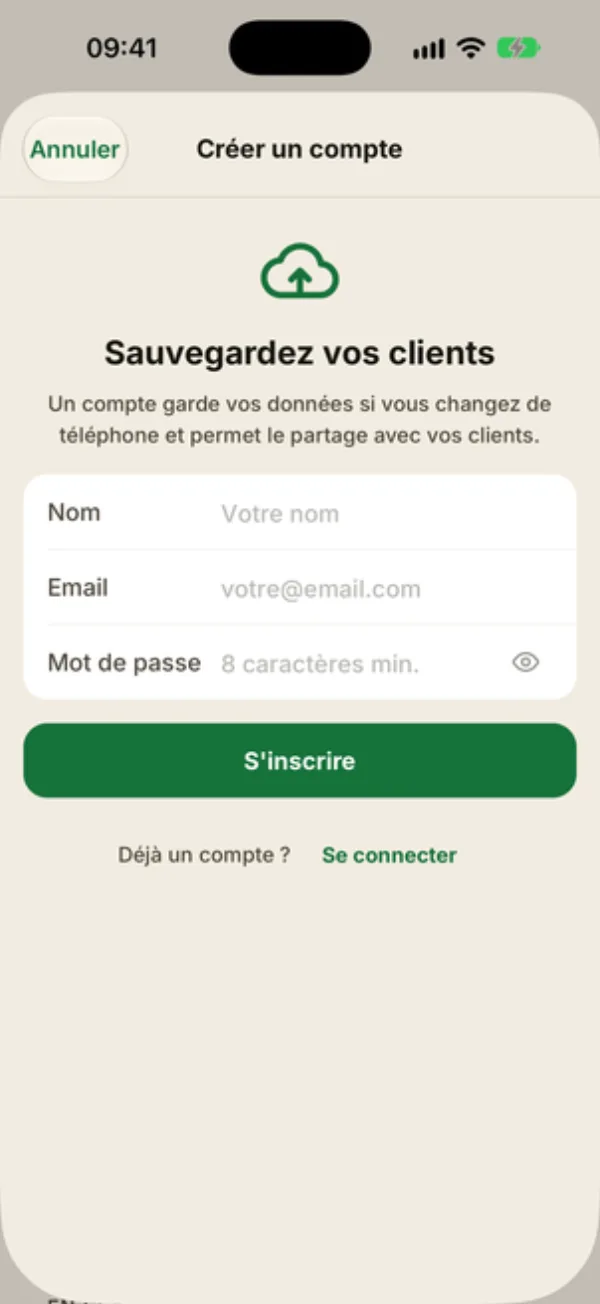
L’écran Créer un compte demande trois informations, toutes obligatoires :
- Nom : le nom affiché sur votre compte.
- Email : il vous servira d’identifiant pour vous connecter.
- Mot de passe : 8 caractères minimum. Touchez l’œil pour l’afficher et vérifier votre saisie, car il n’est demandé qu’une fois.
Si des données existent déjà sur le téléphone, un encart Vos données restent avec vous indique ce qui sera rattaché au compte, par exemple « 2 clients et 5 séances ».
Touchez S’inscrire.
Ce qui se passe ensuite
Le message Compte créé confirme l’inscription, avec Vos données ont été conservées. Votre espace anonyme devient votre compte : clients, séances, programmes, mesures et réglages restent en place, rien n’est à transférer.
Aucun email de confirmation n’est envoyé : le compte est actif tout de suite. Dans l’onglet Compte, la carte du haut affiche maintenant votre nom, votre email et la mention Synchronisé.
Vous pouvez alors vous connecter sur un autre appareil ou sur ordinateur avec le même email.
Si un message d’erreur s’affiche
- Cette adresse email est déjà utilisée : un compte existe déjà avec cet email. Touchez Se connecter plutôt que de créer un nouveau compte.
- Adresse email invalide : vérifiez qu’il n’y a ni espace ni faute de frappe.
- Veuillez remplir tous les champs : un des trois champs est vide.
Notez votre mot de passe
En cas d’oubli, le lien Mot de passe oublié ? de l’écran de connexion vous envoie un email pour en choisir un nouveau.
FAQ
Le compte est-il payant ?
Non. Le compte est gratuit et n’a rien à voir avec l’abonnement Coachigo PRO.
Puis-je m’inscrire avec Apple ou Google ?
Non, Coachigo utilise uniquement un email et un mot de passe.
Comment supprimer mon compte ?
Dans l’onglet Compte, touchez Supprimer mon compte, saisissez votre mot de passe et touchez Confirmer la demande. La demande est traitée sous 30 jours. Le détail est dans Comment supprimer votre compte Coachigo.