 Coachigo
Progrès et statistiques
Comment créer un bilan PDF pour un client dans Coachigo
Période, couleur, mot du coach, suite du programme et photos en option : créez un bilan PDF soigné pour votre client dans Coachigo PRO, puis envoyez-le.
Le bilan transforme les séances d’une période en un PDF que votre client peut garder : sa régularité, sa force, ses records, avec votre message. Cette fonction est réservée à Coachigo PRO. Sur téléphone, elle demande la version 1.3.0 de l’app ou une version plus récente.
Ouvrir le bilan
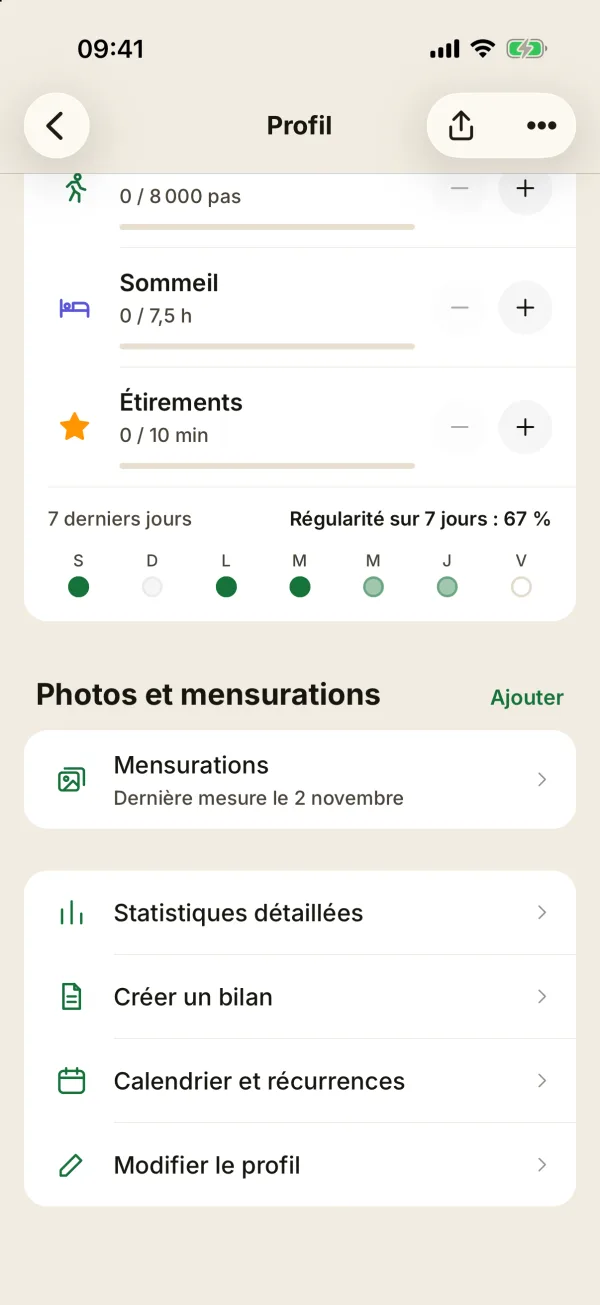
Sur la fiche du client, touchez Créer un bilan dans les liens du bas, juste sous Statistiques détaillées. Le même bouton existe aussi dans les Statistiques détaillées, sous les premiers chiffres. S’il n’apparaît pas sur votre téléphone, mettez l’app à jour.
Régler le bilan
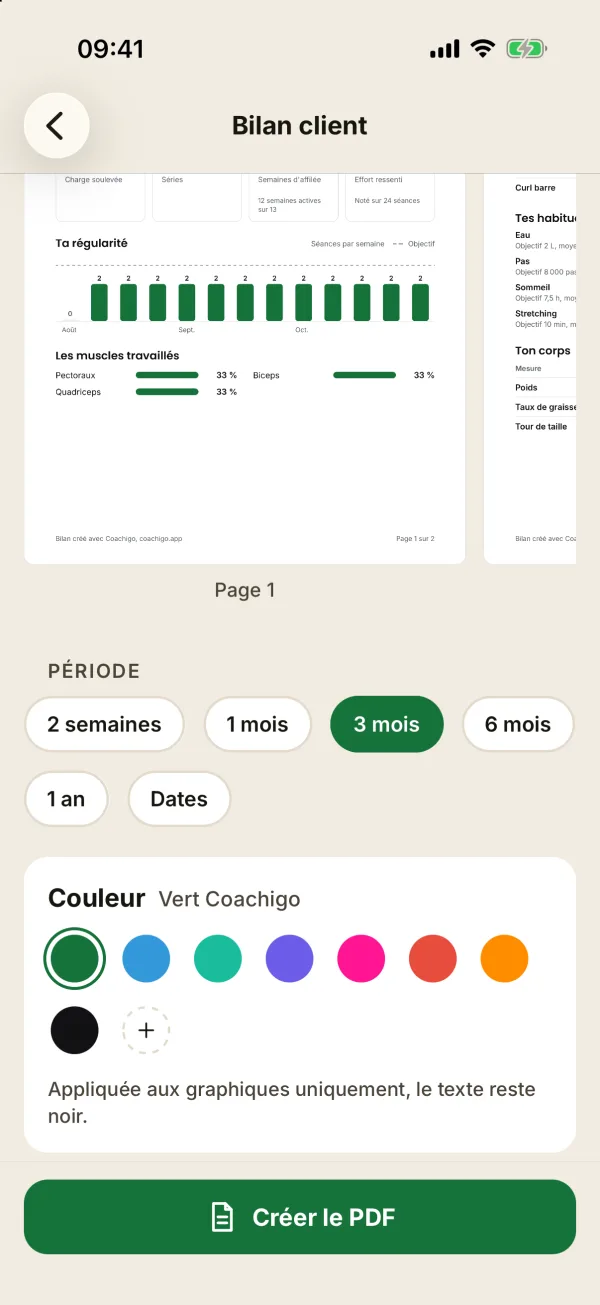
- Période : 2 semaines, 1 mois, 3 mois (par défaut), 6 mois, 1 an ou Dates.
- Couleur : huit teintes (Vert Coachigo, Bleu, Turquoise, Violet, Rose, Rouge, Orange, Noir) ou votre propre Code hexadécimal, par exemple celui de votre marque. Elle s’applique aux graphiques, le texte reste noir. Une couleur trop claire pour rester lisible est refusée. Coachigo reprend celle de votre dernier bilan.
- Inclure les photos : désactivé par défaut, car les photos de progression sont des données sensibles. Il faut deux séries de photos, dont une prise pendant la période.
- Le mot du coach : votre message, jusqu’à 450 caractères et 6 lignes sur le PDF.
- La suite du programme : une étape par ligne, 5 au maximum si elles sont courtes. L’app vous prévient si une partie ne tient pas sur le PDF.
Choisir des dates précises
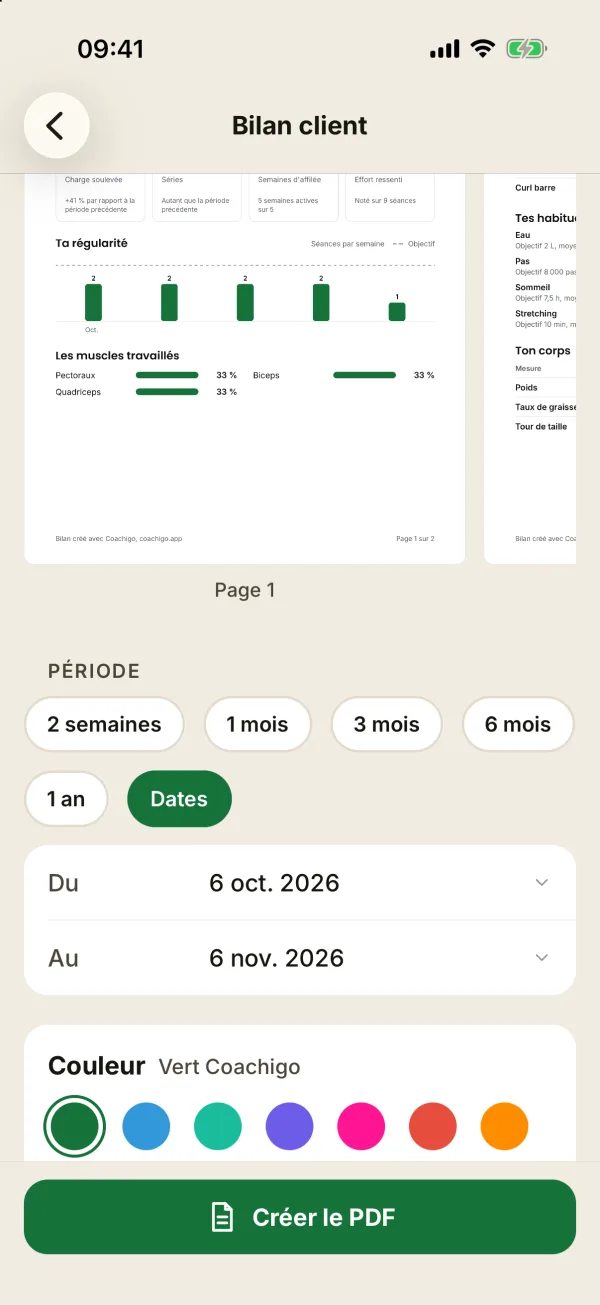
Touchez Dates, puis réglez Du et Au au jour près, par exemple pour couvrir exactement un forfait ou une préparation. Aucune des deux ne peut dépasser aujourd’hui.
Vérifier et envoyer
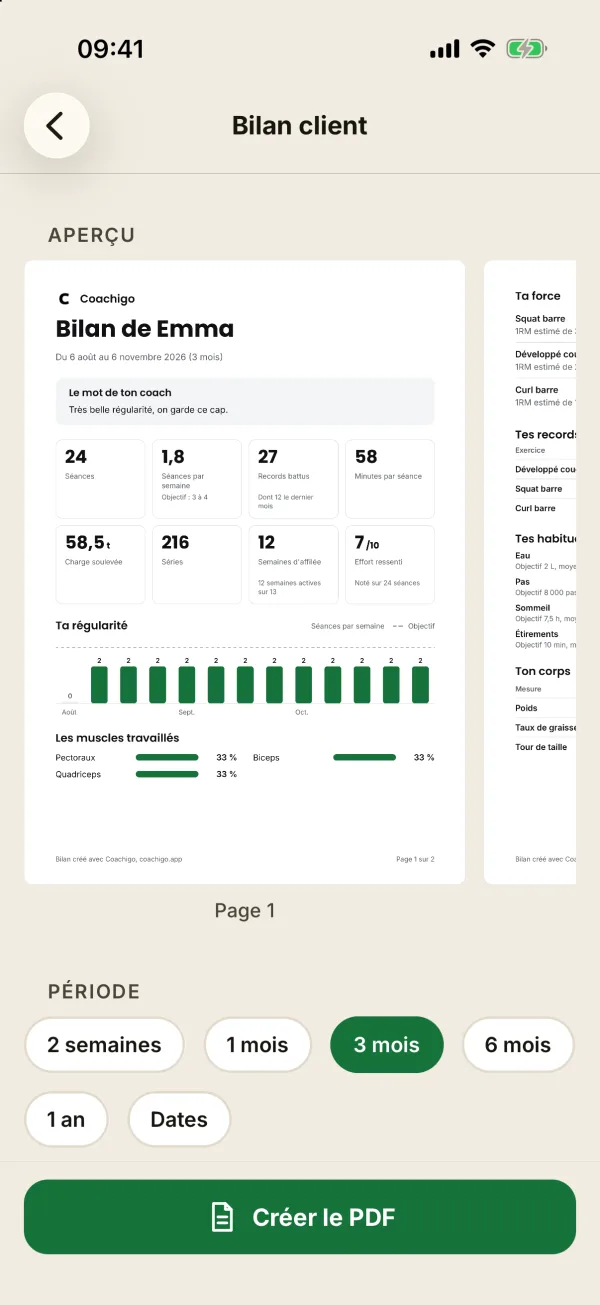
L’Aperçu, en haut de l’écran, se met à jour à chaque réglage, page par page. Touchez Créer le PDF quand il vous convient.
- Sur téléphone, le menu de partage s’ouvre pour l’envoyer par WhatsApp, e-mail ou l’application de votre choix, ou l’enregistrer.
- Sur ordinateur, la fenêtre d’impression du navigateur s’ouvre : choisissez d’enregistrer en PDF.
Ce que contient le bilan
- Les chiffres clés : séances et comparaison avec la période précédente, séances par semaine face à l’objectif, records (le nombre d’exercices qui ont battu leur record, avec le nombre d’améliorations) et minutes par séance. Dès qu’il y a une séance, s’y ajoutent la charge soulevée et les séries (comparées à la période précédente), les semaines d’affilée avec le nombre de semaines actives, et l’effort ressenti moyen quand il a été noté sur au moins 3 séances (sinon, le nombre d’exercices pratiqués).
- Ta régularité : le graphique des séances de la période.
- Ta force : les exercices que le client a le plus pratiqués, jusqu’à six, avec la meilleure série de chaque séance et l’évolution du 1RM estimé.
- Tes records sur la période : chaque exercice dont le record a été battu pendant la période, avec la valeur Au début pour comparer. Si la liste est trop longue, la fin est résumée (« Et 3 autres exercices avec un nouveau record »).
- Ton corps : poids, masse grasse, tours de taille et de hanches, quand ils sont renseignés.
- Tes habitudes : jusqu’à quatre habitudes, avec les jours où l’objectif est atteint, quand le client en a noté pendant la période.
- Les muscles travaillés, votre message, la suite du programme et, si vous l’avez choisi, Tes photos.
Coachigo met tout en page sur trois pages au maximum.
Le PDF s’affiche dans la langue de l’app. En français, il tutoie le client (« Ton bilan », « Ta force ») : adaptez le ton de votre message si besoin. Le pied de page indique « Bilan créé avec Coachigo, coachigo.app ».
Demandez l'accord de votre client pour les photos
Un PDF se transfère facilement. Avant d’inclure des photos, vérifiez que votre client est d’accord, et envoyez le fichier à lui seul.
FAQ
Le bouton Créer un bilan n’apparaît pas
Il se trouve en bas de la fiche du client et dans ses Statistiques détaillées. Sur téléphone, il faut la version 1.3.0 de Coachigo ou une version plus récente : mettez l’app à jour depuis l’App Store ou Google Play.
L’interrupteur des photos est grisé
Il faut deux séries de photos, dont une prise pendant la période. Voir comment prendre des photos de progression.
Mon client voit-il ce bilan dans son app ?
Non. Le bilan n’existe que sous forme de PDF, envoyé par vous. Pour ses chiffres au quotidien, voir comment lire les statistiques d’un client.
Le bilan remplace-t-il la sauvegarde de mes données ?
Non, il sert à présenter une période. Pour sauvegarder vos données, voir comment exporter et importer vos données.