 Coachigo
Connecter vos clients à l'app
Comment connecter un client à son profil dans Coachigo
Donnez un code à 6 caractères à votre client : il rejoint sa fiche depuis son téléphone, et vos séances et les siennes se synchronisent dans les deux sens.
Votre client s’entraîne aussi sans vous ? Connectez-le à sa fiche : il installe Coachigo, entre le code que vous lui envoyez, et les séances qu’il enregistre arrivent directement dans votre app. Pas de lien, pas de QR code : un simple code à 6 caractères.
Ouvrir le partage de la fiche
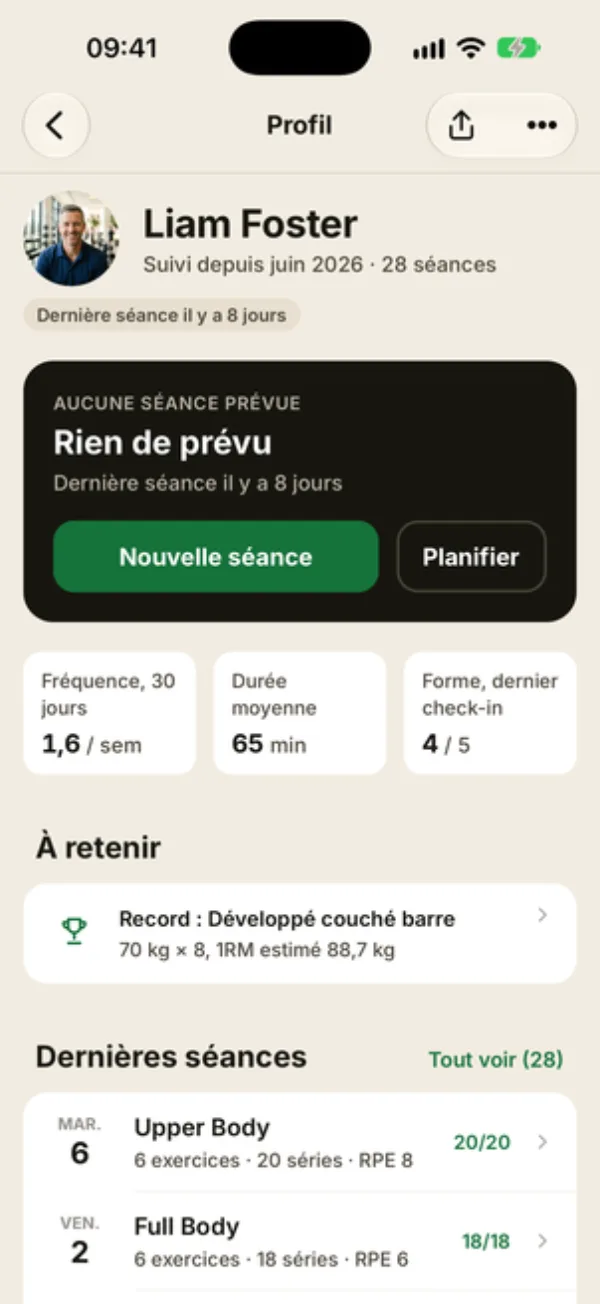
Ouvrez la fiche du client et touchez l’icône de partage en haut à droite. Sur iPhone, le menu … propose aussi Partager le profil.
Seul le propriétaire de la fiche peut la partager : si vous ne voyez pas l’icône, la fiche ne vous appartient pas.
Envoyer le code
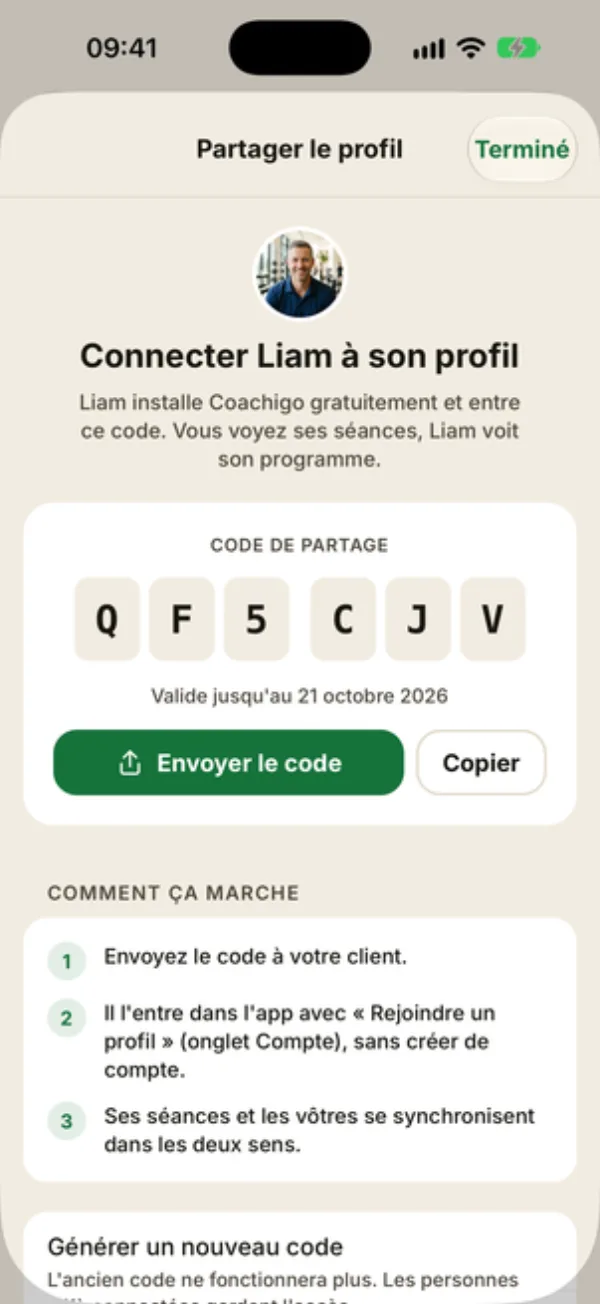
L’écran Partager le profil affiche le CODE DE PARTAGE et sa date de fin : un code reste valide 7 jours. Il est créé tout seul à la première ouverture, puis Coachigo vous montre le même tant qu’il est valide. Une fois expiré, un nouveau le remplace à l’ouverture suivante.
Touchez Envoyer le code pour le transmettre par Messages, WhatsApp ou e-mail, avec un court message qui l’accompagne. Vous préférez le coller vous-même ? Copier le met dans le presse-papiers.
Ce que fait votre client
Il installe Coachigo (gratuit), puis entre le code avec Rejoindre un profil avec un code, dans l’onglet Compte. Il n’a pas besoin de créer de compte. Les étapes de son côté sont détaillées dans comment rejoindre le profil de son coach.
Au moins un compte PRO
Pour que le client puisse rejoindre la fiche, au moins un des deux comptes doit avoir Coachigo PRO : le vôtre suffit. La vérification a lieu quand il entre le code. Si votre compte est gratuit, l’écran de partage le signale avec un bouton Passer à PRO. Voir Gratuit ou PRO.
Savoir que c’est fait
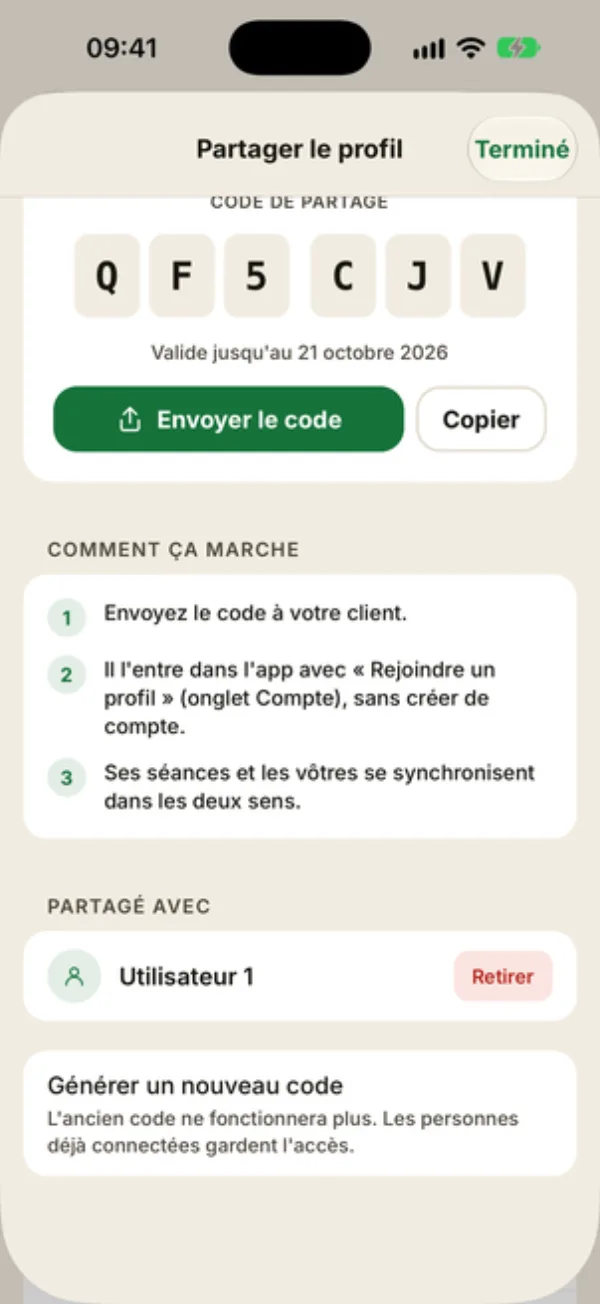
Coachigo n’envoie pas de notification. Pour vérifier, rouvrez l’écran de partage : votre client apparaît dans la rubrique Partagé avec, sous le nom de son compte ou « Utilisateur 1 » s’il n’en a pas.
Sur la fiche et dans la liste
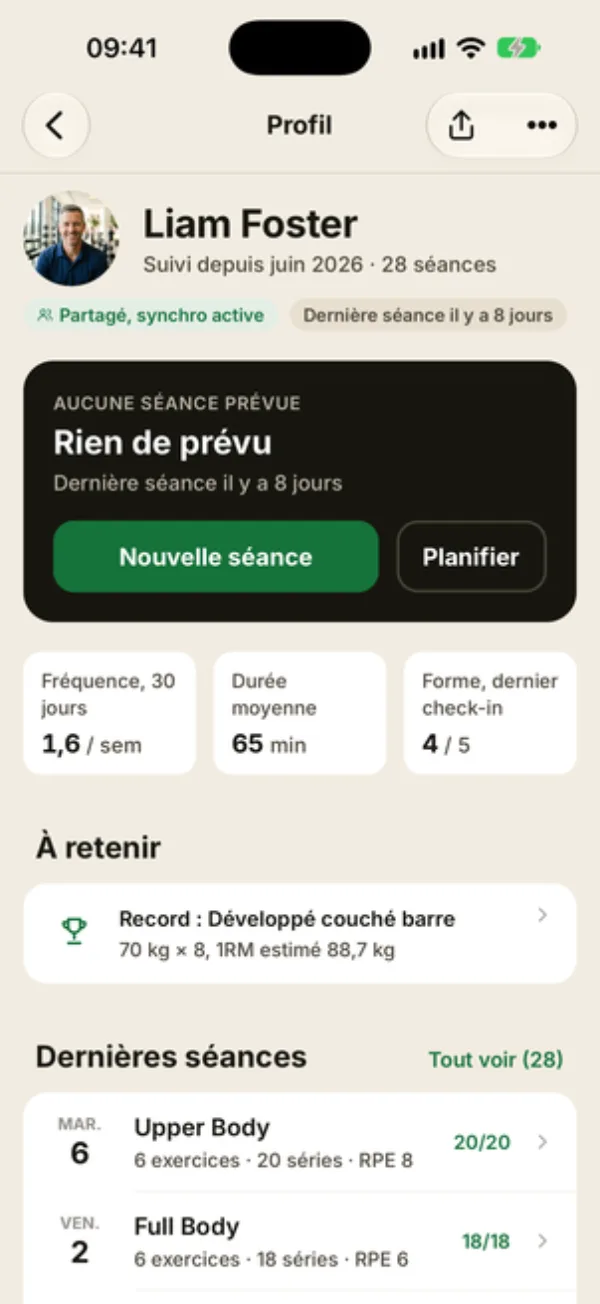
La fiche affiche l’étiquette Partagé, synchro active sous le nom du client, et porte l’étiquette Partagé dans votre liste de clients.
Ensuite, tout se synchronise en temps réel : ses séances, ses mesures et ses photos s’ajoutent à sa fiche chez vous, comme si vous les aviez saisies. Ce qu’il peut faire ou non est expliqué dans ce que votre client peut faire sur un profil partagé.
Connexion Internet requise
Afficher le code, rejoindre la fiche ou retirer un accès demande une connexion. Sans réseau, Coachigo affiche « Connexion Internet requise pour cette action ».
FAQ
Le code a fuité, que faire ?
Touchez Générer un nouveau code en bas de l’écran de partage. L’ancien ne fonctionne plus aussitôt, et les personnes déjà connectées gardent leur accès.
Puis-je connecter plusieurs personnes à la même fiche ?
Oui, le même code peut servir à plusieurs personnes tant qu’il est valide. Elles apparaissent toutes dans Partagé avec.
Et si je repasse à l’offre gratuite ?
Les partages déjà faits continuent de fonctionner. Seuls les nouveaux partages entre deux comptes gratuits sont bloqués.
Comment couper l’accès plus tard ?
Depuis Partagé avec, avec Retirer : voir comment retirer l’accès d’un client.