 Coachigo
Connecter vos clients à l'app
Ce que votre client peut faire sur un profil partagé
Séances, mesures, photos, planning : ce que votre client peut ajouter, modifier ou seulement consulter sur sa fiche partagée, et où sont gardées ses données.
Une fois votre client connecté à sa fiche, vous travaillez tous les deux sur la même fiche, en temps réel. Mais vous restez le propriétaire : votre client peut enregistrer ce qu’il fait, pas réorganiser son suivi.
Qui peut faire quoi
| Action | Vous (propriétaire) | Votre client |
|---|---|---|
| Voir les séances, mesures, photos et statistiques | Oui | Oui |
| Enregistrer une séance | Oui | Oui |
| Modifier une séance | Toutes, y compris les siennes | Seulement les siennes |
| Supprimer une séance | Oui | Non |
| Ajouter des mesures et des photos | Oui | Oui |
| Modifier ou supprimer une mesure, une photo | Toutes | Seulement les siennes |
| Planifier, reporter ou annuler une séance | Oui | Non, le planning est en lecture seule |
| Assigner ou gérer un programme | Oui | Non |
| Modifier la fiche (nom, photo…), la partager, la supprimer | Oui | Non |
| Quitter la fiche | Non | Oui |
Ce que votre client voit
Sur son téléphone, la fiche porte la mention Profil partagé avec vous et affiche vos séances comme les siennes. Il peut lancer une Nouvelle séance, mais le bouton Planifier n’apparaît pas.
Sur une séance que vous avez saisie, il lit « Cette séance a été enregistrée par le propriétaire du profil, elle est en lecture seule. » Sur une mesure ou une photo, c’est « Cette entrée a été ajoutée par le propriétaire du profil, elle est en lecture seule. » Il n’a pas de bouton pour les modifier ou les supprimer.
Dans le calendrier, une note lui rappelle que « Le planning de ce profil est géré par son propriétaire. » Il ne peut ni planifier ni créer de séances récurrentes sur cette fiche. Tout ce qui touche au programme reste aussi de votre côté : c’est vous qui l’assignez et le faites évoluer. S’il a autorisé les notifications, il reçoit en revanche un rappel avant chaque séance que vous planifiez, selon ses propres réglages.
Les exercices personnalisés que vous avez créés sont aussi visibles chez lui.
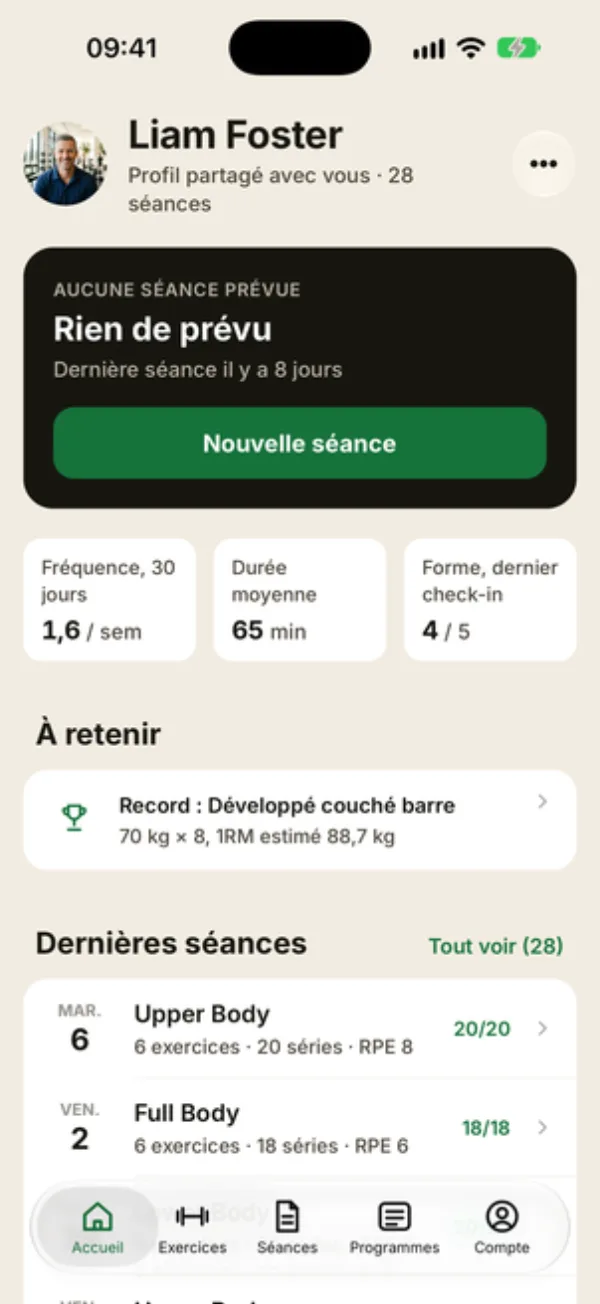
Le menu …
Sur la fiche, il ne trouve ni Modifier le profil ni l’icône de partage. Son menu … propose Quitter ce profil. À l’accueil en mode Solo, ce menu Plus d’actions propose aussi Rejoindre un profil, pour suivre une autre fiche.
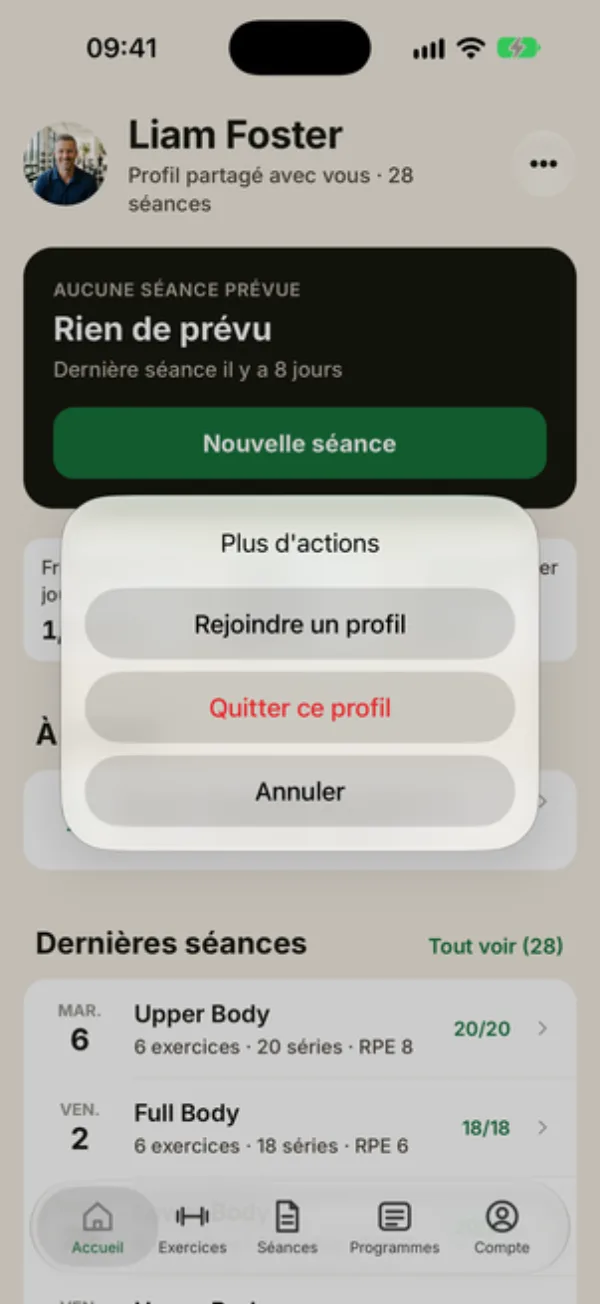
Ce que vous voyez de votre côté
Les séances, mesures et photos de votre client arrivent en temps réel sur sa fiche, dans son historique et ses statistiques, exactement comme les vôtres. Coachigo n’envoie pas de notification à chaque ajout, et l’app n’indique pas qui a saisi une séance : jetez un œil à sa fiche après ses entraînements.
Où sont gardées les données
Tout ce que votre client enregistre est stocké dans votre compte, sur votre fiche. S’il quitte la fiche ou si vous lui retirez l’accès, il n’a plus accès à la fiche, et vous gardez tout.
Supprimer la fiche efface tout
Si vous supprimez la fiche, ses séances disparaissent pour tout le monde, y compris celles de votre client. Voir comment modifier ou supprimer un client.
FAQ
Mon client peut-il supprimer une séance faite par erreur ?
Non. Il peut la corriger s’il l’a enregistrée lui-même, mais la suppression est réservée au propriétaire de la fiche : demandez-lui de vous prévenir, et supprimez-la de votre côté.
Comment mon client quitte-t-il la fiche ?
Depuis la fiche, menu …, puis Quitter ce profil et Quitter pour confirmer. La fiche disparaît de son app, et rien n’est supprimé chez vous.
Comment lui retirer l’accès ?
Depuis l’écran de partage, rubrique Partagé avec : voir comment retirer l’accès d’un client.