 Coachigo
Bien démarrer
Comment bien démarrer avec Coachigo
Les écrans du premier lancement, le choix entre Coach et Solo, ce que vous trouvez ensuite à l'accueil et les premiers gestes pour bien commencer.
Au premier lancement, Coachigo vous pose quelques questions pour s’adapter à votre usage : vous suivez des clients ou votre propre entraînement ? En moins d’une minute, l’app est prête. Aucun compte n’est demandé pour commencer.
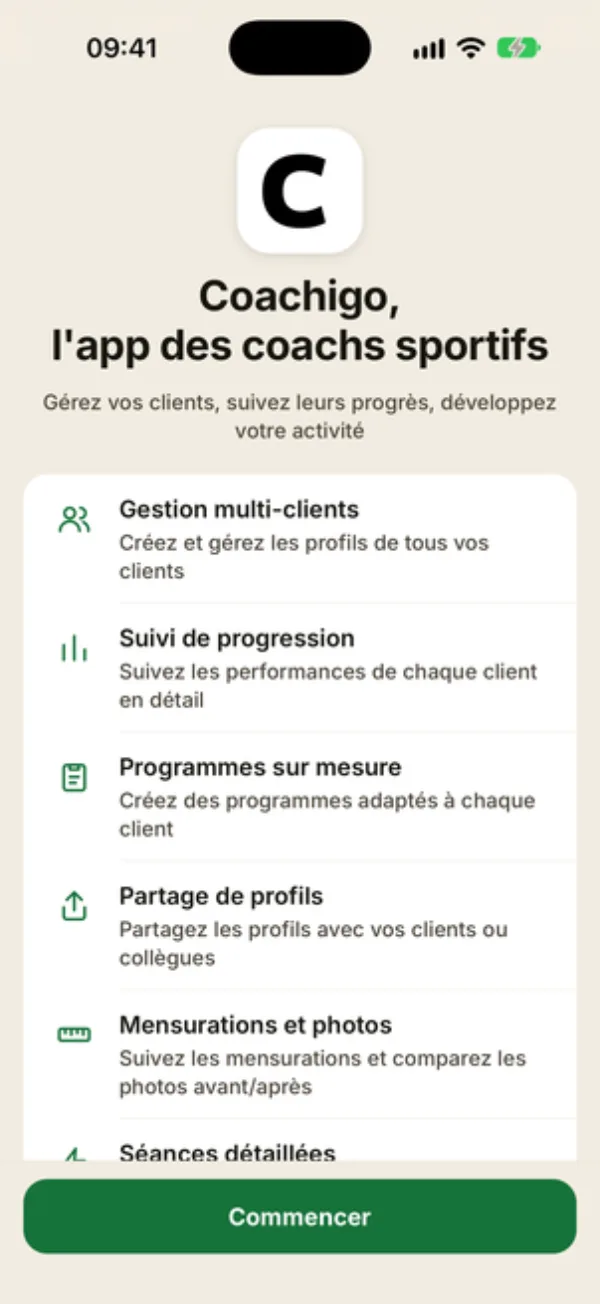
Bienvenue
Le premier écran présente les grandes fonctions de l’app. Touchez Commencer. Sur les écrans suivants, une barre de progression en haut indique où vous en êtes, et la flèche en bas permet de revenir à l’écran précédent.
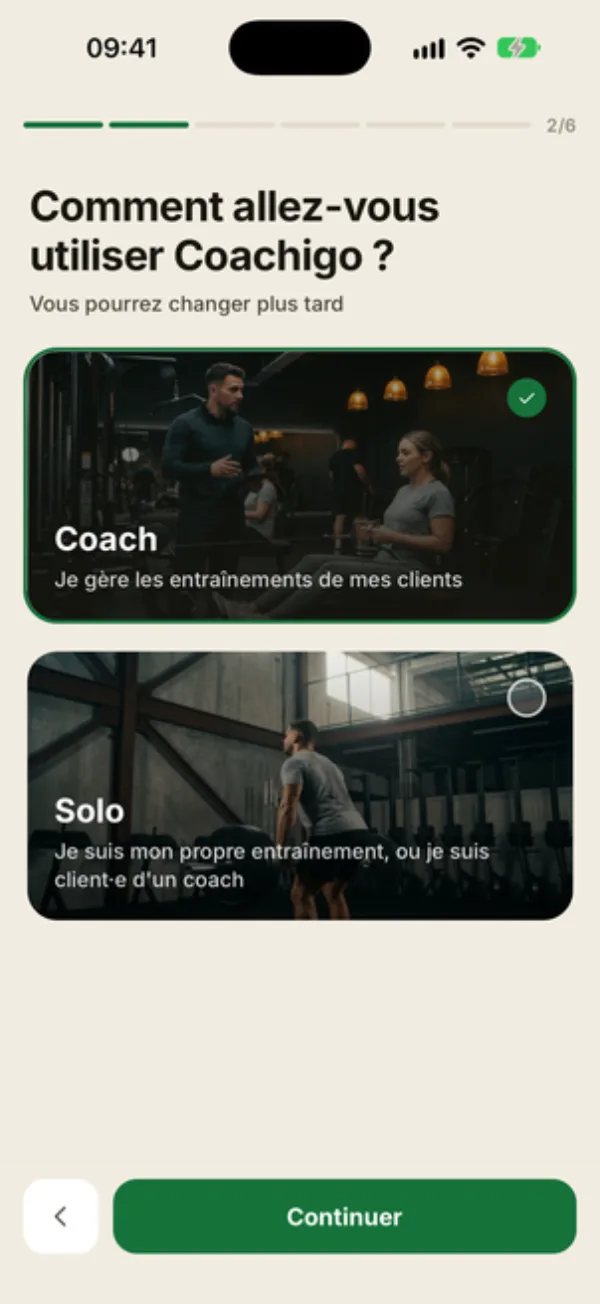
Coach ou Solo
Choisissez comment vous allez utiliser Coachigo, puis touchez Continuer :
- Coach : vous gérez les entraînements de vos clients.
- Solo : vous suivez votre propre entraînement, ou vous êtes client·e d’un coach.
Ce choix n’est pas définitif : vous pourrez passer d’un mode à l’autre à tout moment.
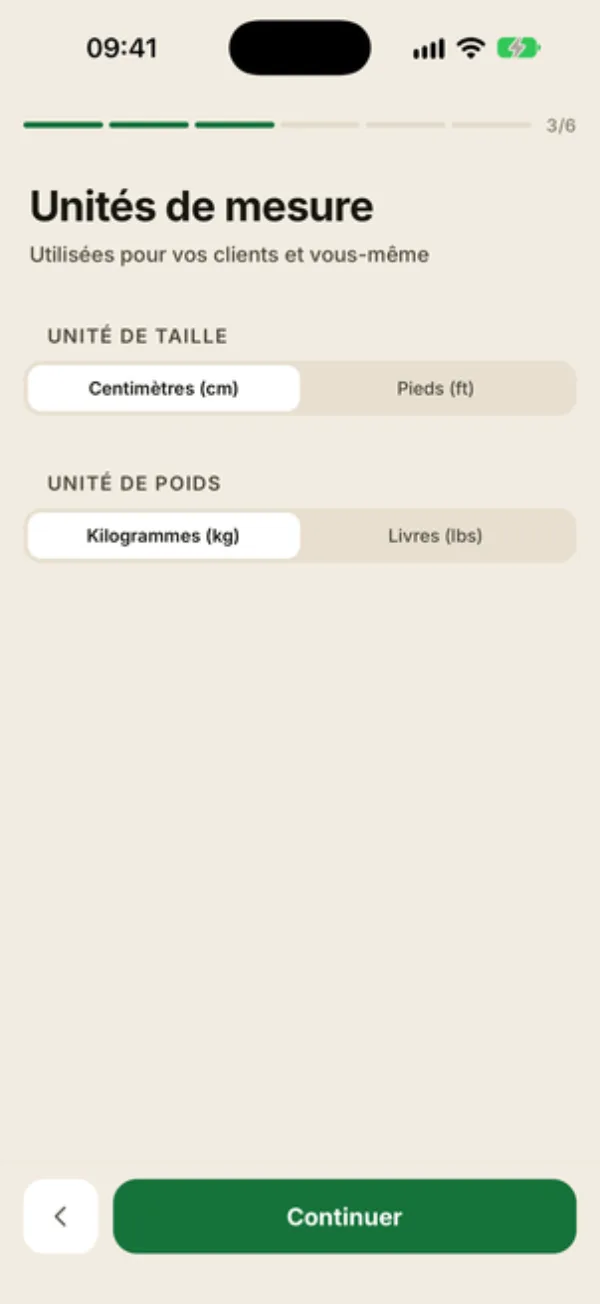
Les unités
Choisissez l’Unité de taille (centimètres ou pieds) et l’Unité de poids (kilogrammes ou livres). Les charges, poids et mensurations s’afficheront dans ces unités.
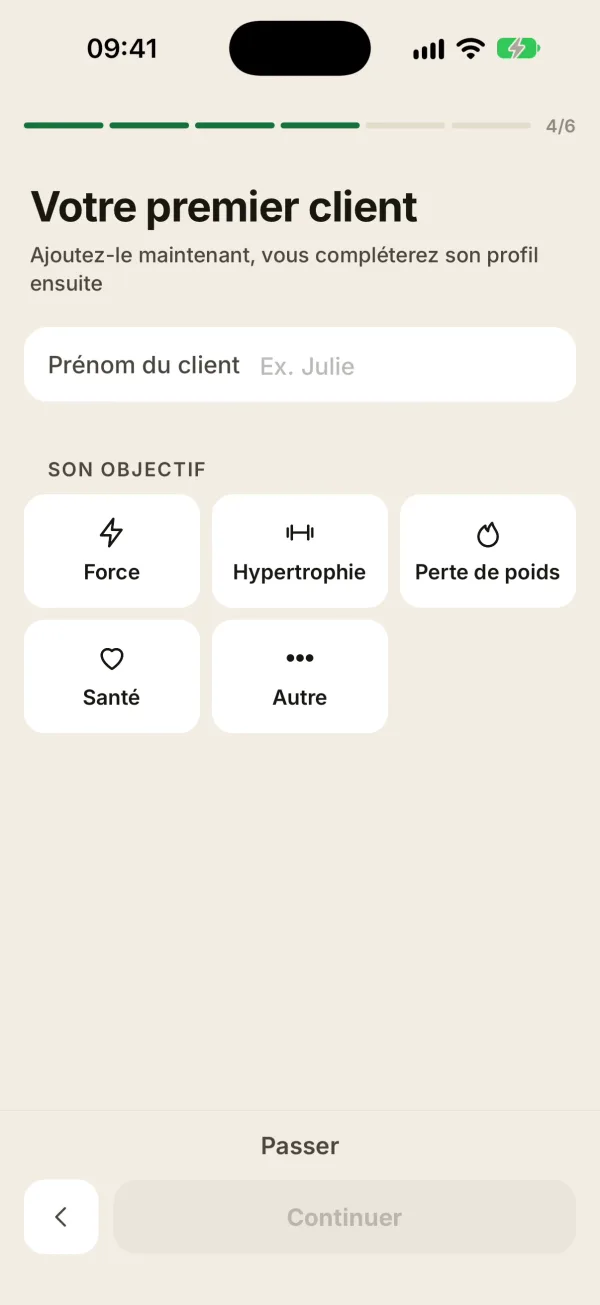
Votre premier client, ou votre profil
En Coach, l’écran Votre premier client propose de saisir son prénom et son objectif. Vous compléterez sa fiche plus tard. Touchez Passer pour l’ajouter après.
En Solo, deux écrans le remplacent. Votre profil demande votre prénom, votre objectif, votre niveau et votre fréquence d’entraînement : le prénom crée votre premier profil. Vos mensurations propose votre taille et votre poids sur des règles à faire glisser. Touchez Passer si vous préférez les renseigner plus tard.
Les notifications
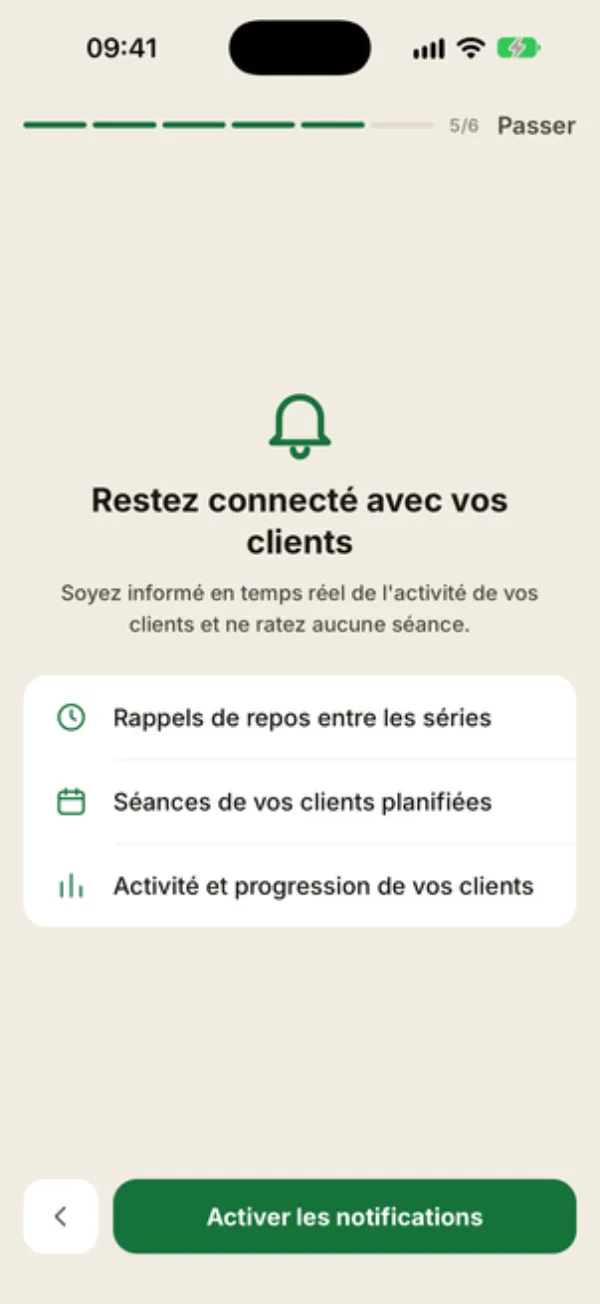
Touchez Activer les notifications pour autoriser Coachigo à vous prévenir : à la fin du repos entre deux séries et avant chaque séance planifiée. Touchez Passer en haut à droite pour continuer sans. Vous pourrez les autoriser plus tard depuis l’onglet Compte, rubrique Notifications.
Coachigo PRO
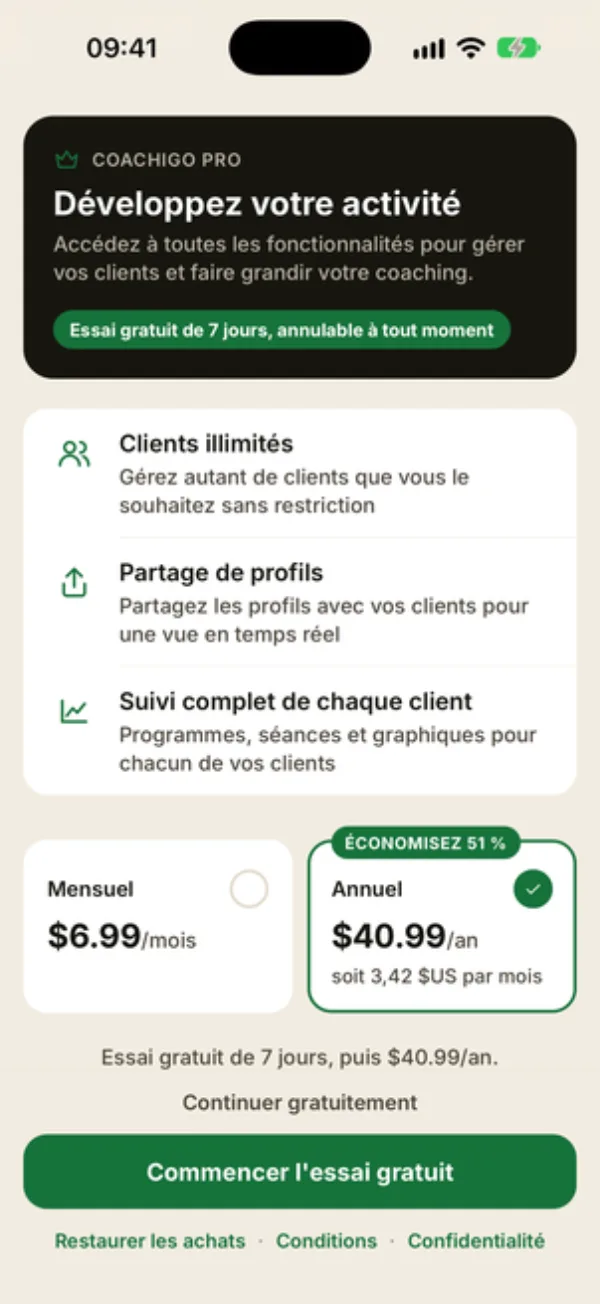
Le dernier écran présente l’offre Coachigo PRO et son essai gratuit, avec les prix affichés selon votre pays. Rien n’est obligatoire : touchez Continuer gratuitement pour utiliser l’app sans abonnement. Le détail des deux offres est dans Gratuit ou PRO.
Ce que vous trouvez à l’accueil
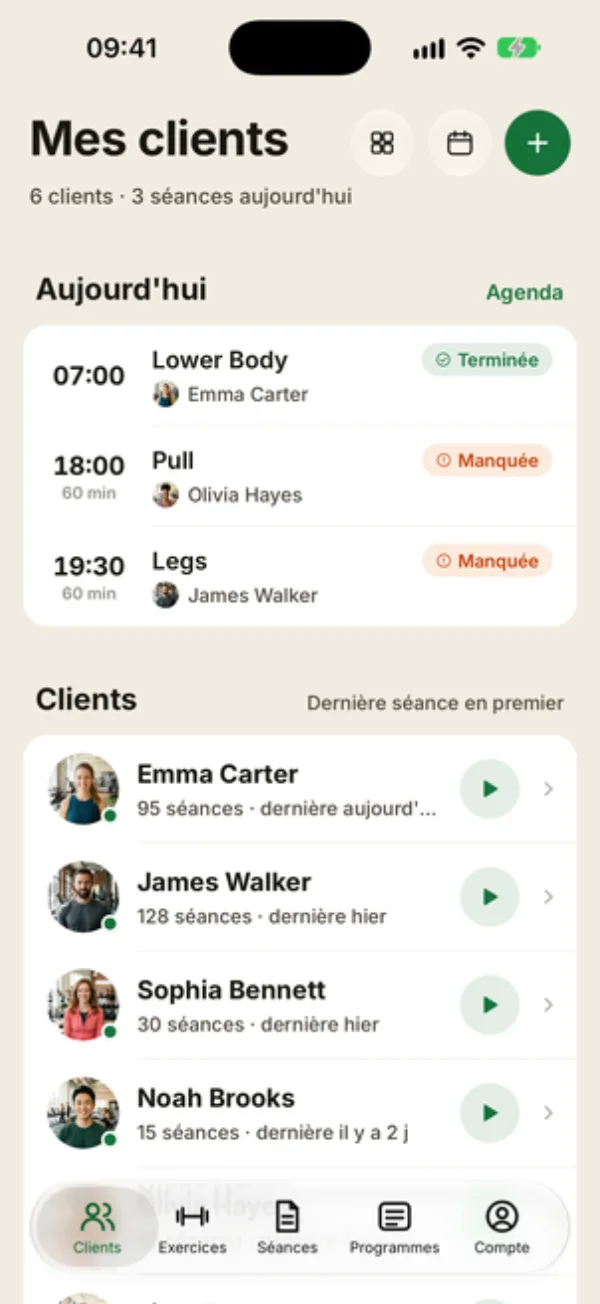
En Coach, vous arrivez sur Mes clients : vos clients, les séances du jour et, en haut, le tableau de bord (dès votre premier client), l’agenda et le bouton + pour ajouter un client.
En Solo, l’accueil affiche votre profil avec Nouvelle séance et Voir les programmes. Si vous n’avez pas saisi de prénom, touchez Créer un profil.
Vos premiers pas
- Ajoutez un client ou complétez sa fiche.
- Notez une première séance.
- Créez un programme à suivre semaine après semaine.
- Créez un compte pour garder vos données en changeant de téléphone.
Pensez au compte
Sans compte, vos données sont liées à cette installation de l’app. Créez-en un dès que vous avez saisi vos premières informations : c’est gratuit et rien n’est perdu.
FAQ
Puis-je revoir ces écrans ?
Non, ils n’apparaissent qu’au premier lancement. Les unités et le mode se changent ensuite dans l’onglet Compte.
Faut-il un abonnement pour commencer ?
Non. Coachigo est gratuit avec un client ou un profil. L’abonnement PRO sert notamment à en suivre davantage.
Ces écrans s’affichent-ils sur ordinateur ?
Non. Sur la version ordinateur, connectez-vous pour retrouver vos réglages.