 Coachigo
Programmes
Comment assigner un programme à un client dans Coachigo
Choisir le client, la date de début et lancer la première séance : assignez un programme à un client dans Coachigo, et suivez-en plusieurs en parallèle si besoin.
Une fois votre programme prêt, assignez-le à un client : sa fiche affiche alors le programme, sa progression et la prochaine séance à faire. Un même programme peut être suivi par autant de clients que vous voulez.
Ouvrir l’assignation
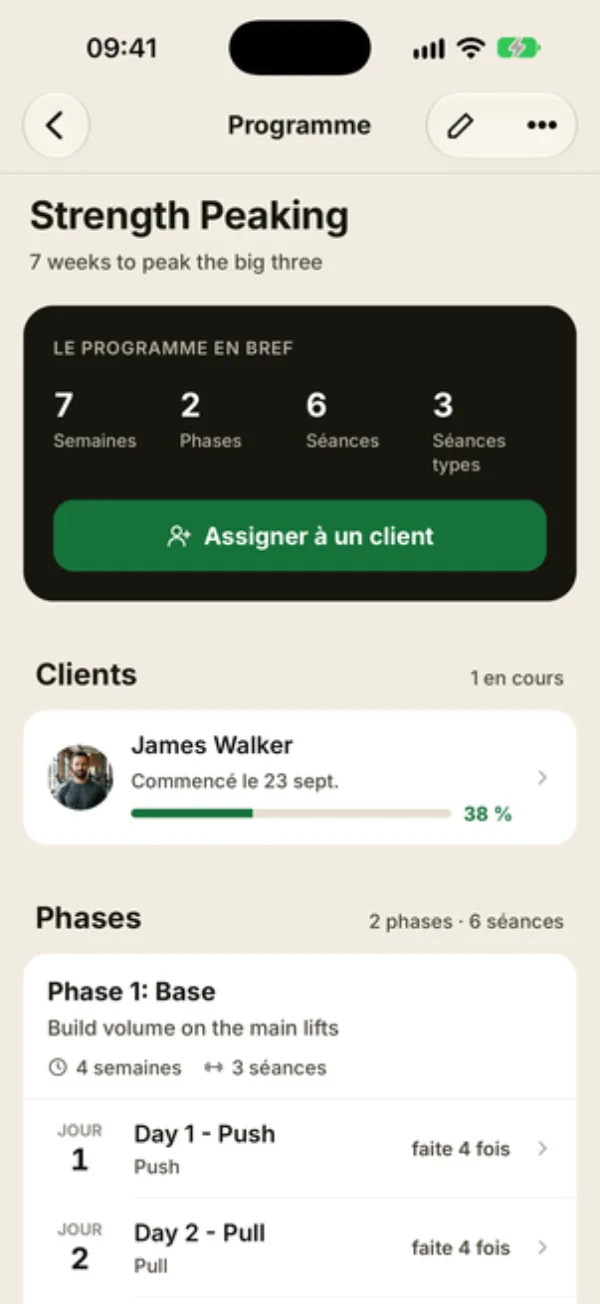
Dans l’onglet Programmes, ouvrez le programme. La carte Le programme en bref résume sa durée en semaines, ses phases, ses séances et ses séances types.
Touchez Assigner à un client. Le même bouton apparaît dans la section Clients tant que personne ne suit le programme.
Choisir le client et la date
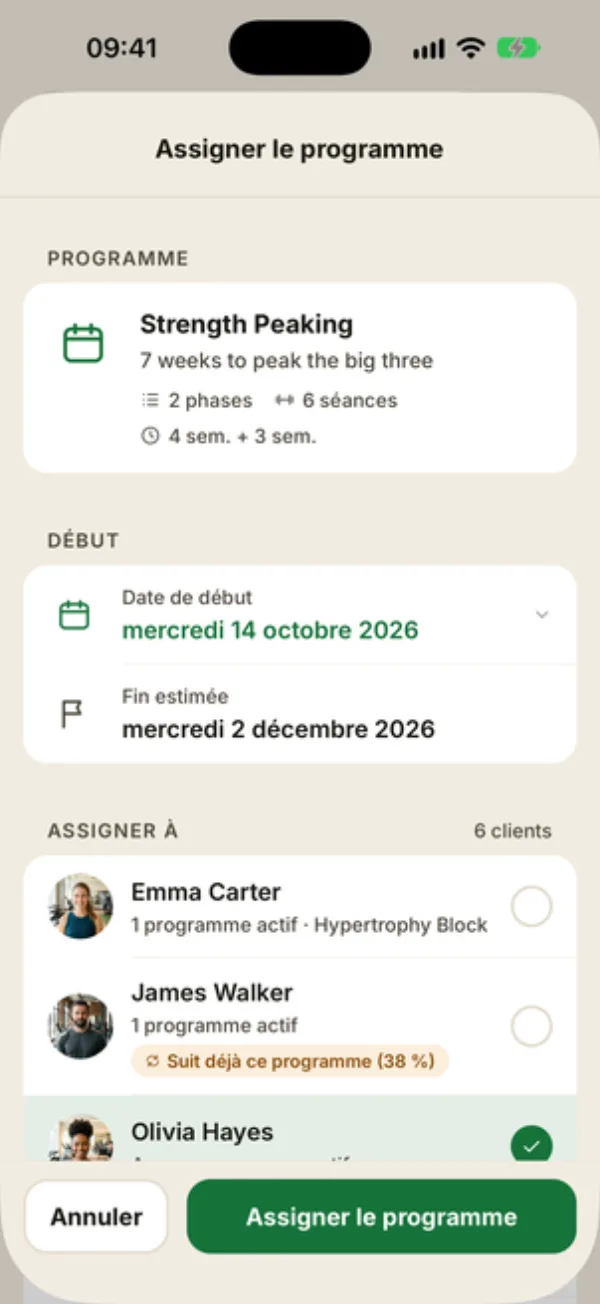
L’écran Assigner le programme s’ouvre :
- Date de début : aujourd’hui par défaut, vous pouvez choisir une autre date. La Fin estimée se calcule à partir de la durée du programme (un cycle compte pour une semaine). Ces dates servent de repère : elles ne planifient aucune séance ;
- ASSIGNER À : touchez le client. Chaque ligne indique s’il suit déjà un programme, et une pastille signale s’il suit déjà celui-ci.
Touchez Assigner le programme. Vous assignez un client à la fois : pour plusieurs clients, recommencez pour chacun. Les fiches qu’un autre compte partage avec vous n’apparaissent pas dans la liste, car leur programme est géré par leur propriétaire.
Lancer la première séance
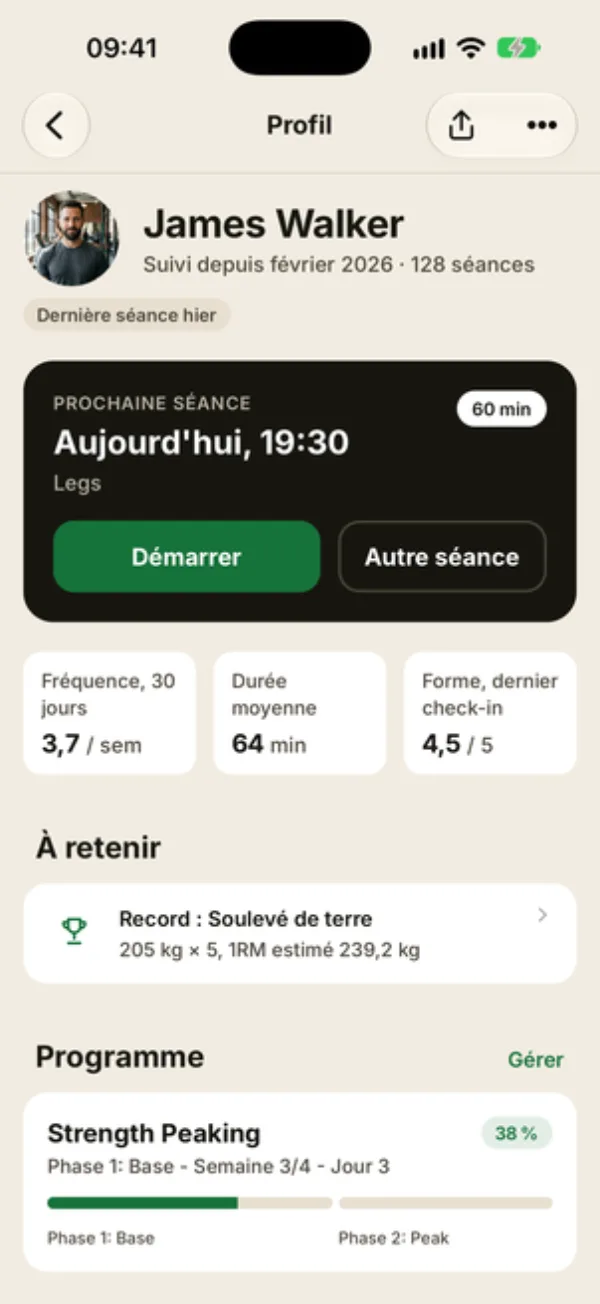
Le client commence au Jour 1 de la première phase. Sa fiche affiche la section Programme avec le nom, l’étape en cours (« Phase 1: Base - Semaine 1/4 - Jour 1 ») et son pourcentage.
Pour lancer la séance du jour, touchez Démarrer sur la carte Prochaine séance de sa fiche. Si une séance est déjà planifiée dans l’agenda, c’est elle que la carte affiche : passez alors par Nouvelle séance, où la section Suivre le programme propose la séance suivante du programme.
Deux programmes en même temps
Un client peut suivre plusieurs programmes, par exemple un programme de force et un programme de mobilité. Dans Nouvelle séance, la section Suivre un programme affiche la séance suivante de chacun : celle que vous touchez fait avancer ce programme-là. La fiche du client n’affiche que le premier programme en cours ; suivez les autres depuis l’onglet Programmes.
FAQ
Où est le bouton « Assigner un programme » sur la fiche client ?
Il n’apparaît que sur la fiche d’un client tout neuf, et il vous emmène dans l’onglet Programmes. L’assignation se fait toujours depuis l’écran du programme.
J’ai assigné le mauvais programme
Ouvrez la fiche du client, touchez Gérer dans la section Programme, puis Abandonner le programme en bas de l’écran. Pour l’effacer complètement, touchez ensuite Supprimer le programme sur ce même écran. Assignez enfin le bon.
Le client voit-il son programme ?
Non. Même si vous partagez sa fiche avec lui, le programme et sa progression restent visibles uniquement dans votre app.