 Coachigo
iPhone et Apple Watch
Comment ajouter les widgets Coachigo
Prochaines séances, dernière séance, démarrage rapide et statistiques : les quatre widgets Coachigo pour l'écran d'accueil de l'iPhone et comment les ajouter.
Sur iPhone, Coachigo propose quatre widgets pour l’écran d’accueil : vos prochaines séances, la dernière séance, un raccourci pour en démarrer une et vos statistiques de la semaine. Un coup d’œil suffit, sans ouvrir l’app.
Ajouter un widget
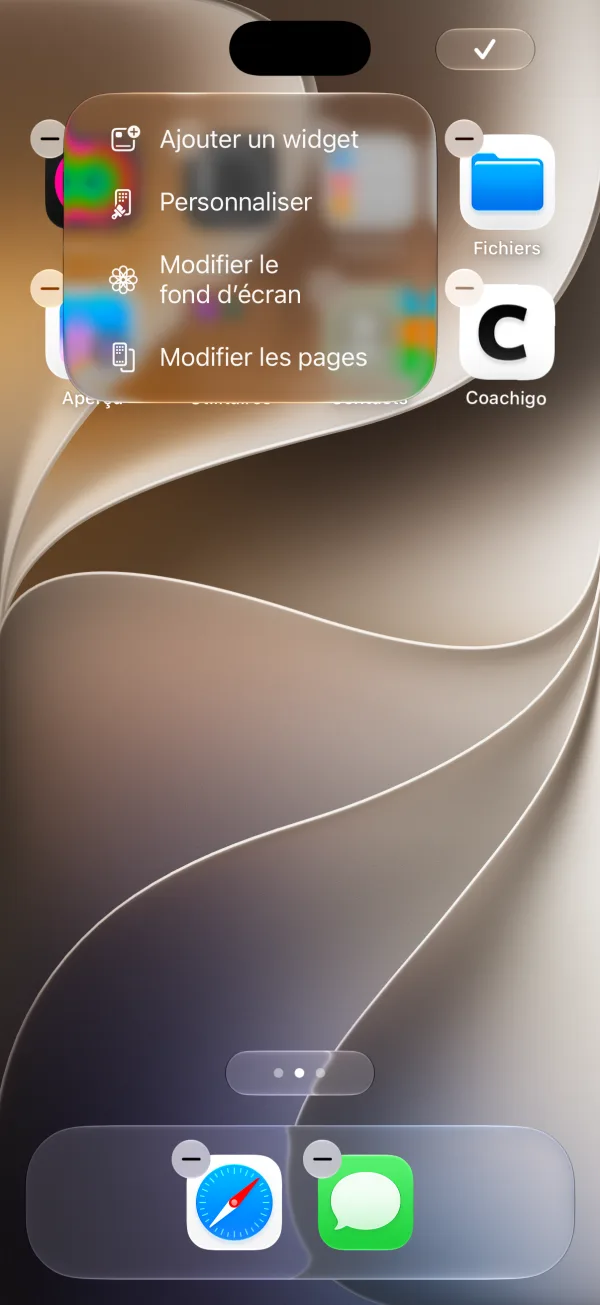
- Sur l’écran d’accueil, maintenez le doigt sur un espace vide jusqu’à ce que les icônes bougent.
- Touchez Modifier en haut à gauche, puis Ajouter un widget (sur iOS 17, touchez le bouton +).
- Cherchez « Coachigo » et touchez-le.
- Balayez pour choisir le widget et sa taille, puis touchez Ajouter le widget.
- Placez-le où vous voulez et touchez OK.
Pour en ajouter un autre, recommencez : chaque widget s’ajoute séparément.
Prochaines séances
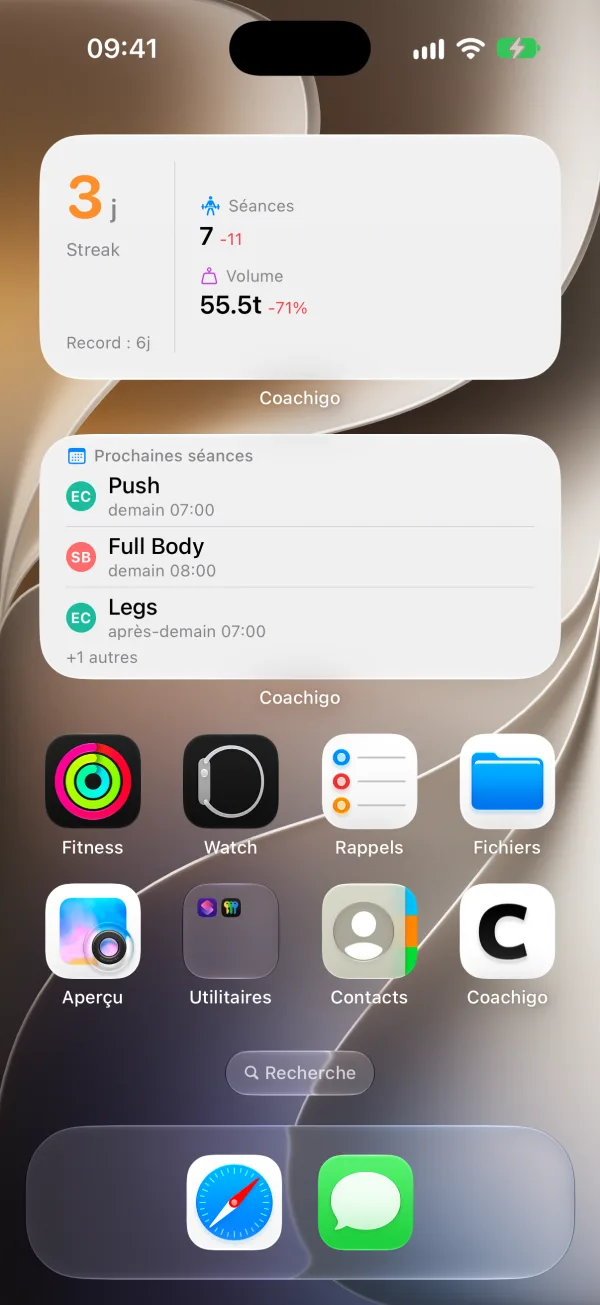
Affiche les séances planifiées dans l’agenda, tous profils confondus, jusqu’à dix.
- Petit : la prochaine séance, le profil et dans combien de temps elle a lieu.
- Moyen : les trois prochaines séances, avec « +N autres » quand il y en a davantage.
- Grand : les cinq prochaines séances, avec leur nombre total en haut.
Sans séance prévue, il affiche « Aucune séance planifiée ». Pour le remplir, voir comment planifier une séance.
Dernière séance
Résume la dernière séance terminée.
- Petit : son nom, le volume soulevé et il y a combien de temps.
- Moyen : le volume, le nombre d’exercices et la durée.
Démarrer
Un raccourci, en petite taille seulement. Si vous n’avez qu’un profil, il ouvre directement une nouvelle séance pour ce profil. Sinon, il ouvre Coachigo, où vous choisissez le profil.
Statistiques
Tous profils confondus.
- Petit : votre série de jours d’entraînement et le nombre de séances de la semaine.
- Moyen : la série en cours et votre record, puis les séances et le volume de la semaine, comparés à la semaine précédente.
Écran d'accueil de l'iPhone uniquement
Les widgets demandent iOS 17 ou plus récent. Il n’y a pas de widget pour l’écran verrouillé, l’Apple Watch ou Android.
Mise à jour des widgets
Les widgets se mettent à jour à partir de l’app : chaque fois que vos séances changent dans Coachigo sur cet iPhone, ils se rafraîchissent. Si un widget affiche « Ouvrez Coachigo », ouvrez l’app une fois pour lui envoyer vos données.
FAQ
Puis-je choisir un client précis pour un widget ?
Non, les widgets regroupent tous vos profils. Le widget Démarrer cible un profil seulement si vous n’en avez qu’un.
Le widget n’affiche pas ma dernière séance
Ouvrez Coachigo sur cet iPhone : les données du widget sont envoyées par l’app.
Coachigo n’apparaît pas dans la liste des widgets
Vérifiez que l’iPhone est sous iOS 17 ou plus récent et que Coachigo est installé, puis ouvrez l’app une fois avant de réessayer.